win7电脑无法访问共享的电脑为什么 win7访问不了共享电脑解决方法
更新时间:2024-07-11 15:51:31作者:huige
日常办公的时候为了方便共享都会创建局域网,只要加入局域网就可以实现电脑共享访问,可是有不少win7系统用户却遇到了电脑无法访问共享的电脑的情况,不知道该怎么办才好,为了解决这个问题,接下来就由小编给大家详细介绍一下win7访问不了共享电脑解决方法供大家参考。
方法如下:
1、首先我们进入系统后打开此电脑。
2、然后在共享驱动器上点击鼠标右键,选择授予访问权限。
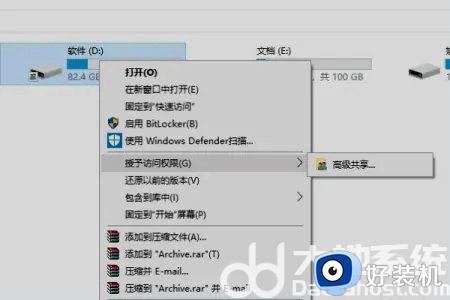
3、在设置面板中点击高级共享按钮。

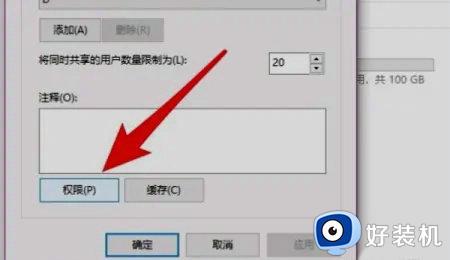
4、然后在高级共享面板中点击权限按钮。
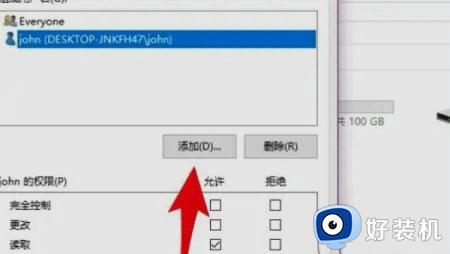
5、在用户名编辑面板中点击添加按钮。
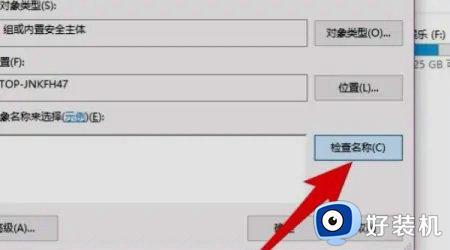
6、直接在编辑栏中输入正确的用户名后点击检查名称即可完成添加。
上述给大家介绍的就是win7电脑无法访问共享的电脑的详细内容,有遇到一样情况的小伙伴们可以参考上述方法步骤来进行解决,相信可以帮助到大家。
win7电脑无法访问共享的电脑为什么 win7访问不了共享电脑解决方法相关教程
- win7共享无访问权限怎么解决 win7共享没有访问权限解决方法
- win7系统无法访问共享文件夹 win7系统无法访问共享文件夹的解决方法
- win7文件共享无法访问解决方法 win7文件夹共享无法访问怎么办
- win7文件夹共享后无权限访问如何解决 win7共享后无权限访问怎么设置
- win7不能访问共享文件夹怎么办 win7访问不了共享文件夹解决方法
- win7共享文件夹无法访问如何修复 win7无法访问文件共享的解决方法
- 其它电脑访问win7电脑主机无权限为什么 另一台电脑访问本机显示没有权限的解决方法
- win7共享文件夹无法访问如何修复 win7共享文件夹无法访问解决方法
- win7不能访问共享打印机怎么办 win7无法访问共享打印机如何解决
- win7共享文件夹怎么访问 win7访问共享文件夹的方法
- Win7把控制面板添加到右键菜单的方法
- win7一键恢复出厂设置的方法有哪些
- win7怎么升级win10系统版本免费教程
- win7访问win10共享文件没有权限怎么回事 win7访问不了win10的共享文件夹无权限如何处理
- win7发现不了局域网内打印机怎么办 win7搜索不到局域网打印机如何解决
- win7访问win10打印机出现禁用当前帐号如何处理
win7教程推荐
- 1 win7每次重启都自动还原怎么办 win7电脑每次开机都自动还原解决方法
- 2 win7重置网络的步骤 win7怎么重置电脑网络
- 3 win7没有1920x1080分辨率怎么添加 win7屏幕分辨率没有1920x1080处理方法
- 4 win7无法验证此设备所需的驱动程序的数字签名处理方法
- 5 win7设置自动开机脚本教程 win7电脑怎么设置每天自动开机脚本
- 6 win7系统设置存储在哪里 win7系统怎么设置存储路径
- 7 win7系统迁移到固态硬盘后无法启动怎么解决
- 8 win7电脑共享打印机后不能打印怎么回事 win7打印机已共享但无法打印如何解决
- 9 win7系统摄像头无法捕捉画面怎么办 win7摄像头停止捕捉画面解决方法
- 10 win7电脑的打印机删除了还是在怎么回事 win7系统删除打印机后刷新又出现如何解决


