win10取消登录密码的方法 win10怎么取消登录密码
更新时间:2023-10-22 09:23:00作者:zheng
我们可以在win10电脑上设置开机密码来防止其他人使用我们的电脑,提高安全性,但是有些用户觉得每次开机win10电脑都需要输入登录密码,非常麻烦,想要知道win10怎么取消登录密码,今天小编就给大家带来win10取消登录密码的方法,如果你刚好遇到这个问题,跟着我的方法来操作吧。
推荐下载:32位win10下载
方法如下:
方法一:
1、首先点击Win10桌面左下角的搜索图标,进入Cortana搜索页面,在底部搜索框中键入netplwiz命令,如下图所示。
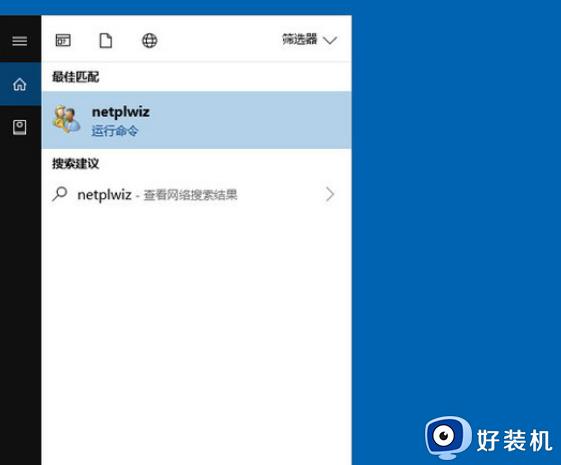
2、之后会搜索出netplwiz控制账户入口,我们点击最顶部如图所示的“netplwiz”,进入Win10账户设置,如下图所示。
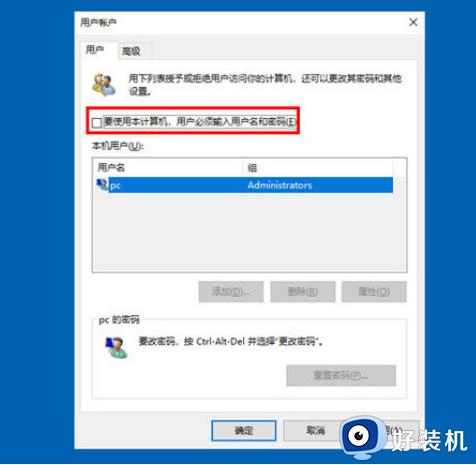
3、进入Win10用户账户窗口后,我们将【要使用本计算机,用户必须输入用户名和密码】前面的勾去掉,然后点击底部的“确定”,如下图所示。
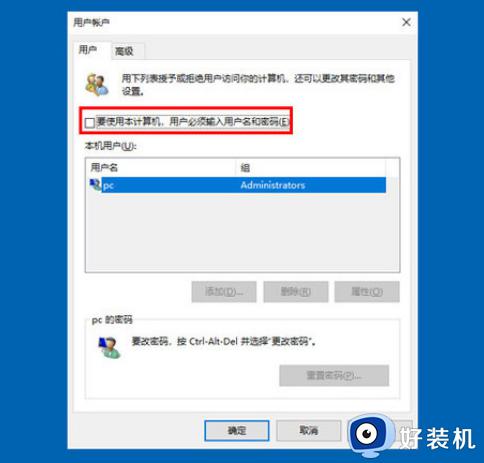
4、最后在弹出的自动登录设置中,填写上Win10开机密码,完成后,点击底部的“确定”即可,如图所示。
方法二:
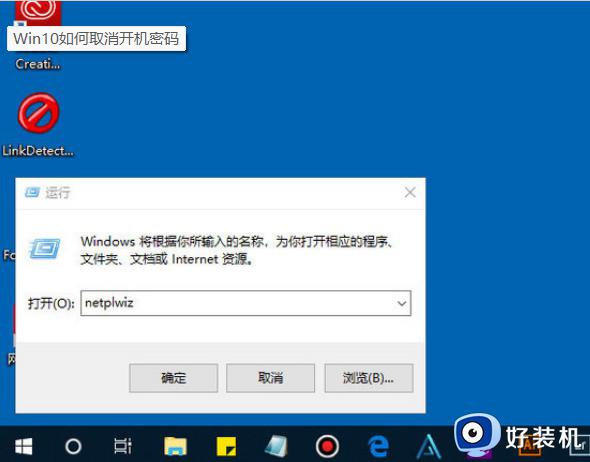
1、右键Win10系统的开始菜单,选择弹出菜单里的运行,如下图所示。
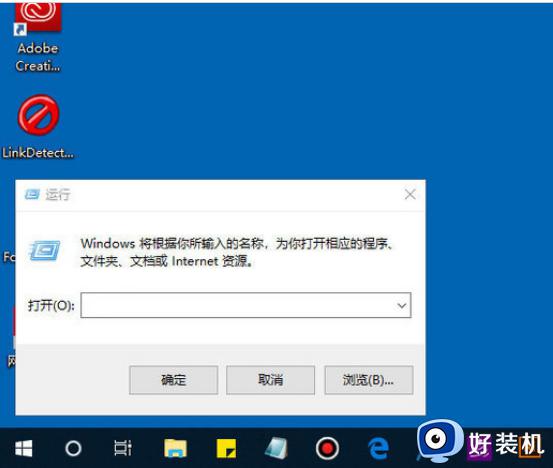
2、在运行对话框里输入:netplwiz,然后点击确定,如下图所示。
3、点击后,在用户帐户对话框里可以看到“要使用本计算机,用户必须输入用户名和密码”被勾选中了,如下图所示。
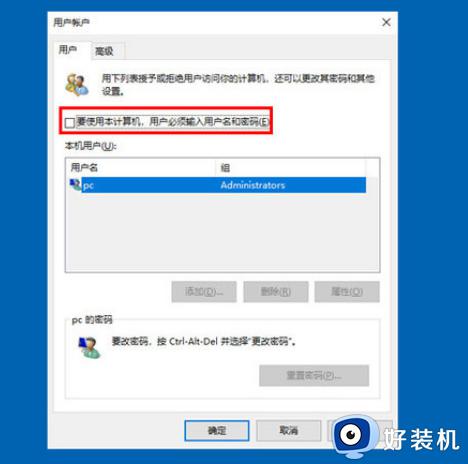
4、将用户帐户对话框里的“要使用本计算机,用户必须输入用户名和密码”前面的勾勾去掉,然后点击应用,如下图所示。
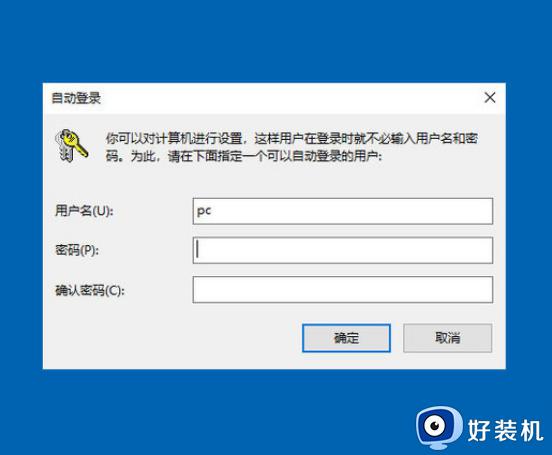
5、点击应用后,弹出自动登录对话框验证权限,输入用户名和密码点击确定,下次开机登录时就不需要密码了。
win10取消登录密码的方法就为大家介绍到这里了。若是你也遇到同样情况的话,不妨参考本教程操作看看!
win10取消登录密码的方法 win10怎么取消登录密码相关教程
- win10登录密码在哪里取消 win10快速取消登录密码的方法
- win10登录取消密码设置方法 win10登录密码怎么取消设置
- win10电脑取消密码怎么操作 win10电脑怎样取消密码登录
- win10解除密码登录如何设置 windows10登录密码取消的方法
- win10取消开机登录密码设置方法 win10取消密码登录如何设置
- win10取消登录密码的方法 win10密码登录怎么取消
- win10如何取消开机密码登录 怎么取消win10开机登陆密码
- win10系统取消开机密码设置方法 win10系统怎么取消开机密码登录
- win10关闭登录密码设置方法 win10怎么取消开机密码登录设置
- 取消win10登录密码有什么方法 win10取消登录密码的详细方法
- win10截图快捷键是哪个键 win10截图怎么操作
- win10电脑麦克风说话别人听不到怎么回事
- win10关闭自动更新详细步骤在哪里
- win10教育版和专业版的区别 哪个不卡好用
- win10拼音打字没有预选框怎么办 win10微软拼音打字没有选字框修复方法
- win10你的电脑不能投影到其他屏幕怎么回事 win10电脑提示你的电脑不能投影到其他屏幕如何处理
win10教程推荐
- 1 win10亮度调节失效怎么办 win10亮度调节没有反应处理方法
- 2 win10屏幕分辨率被锁定了怎么解除 win10电脑屏幕分辨率被锁定解决方法
- 3 win10怎么看电脑配置和型号 电脑windows10在哪里看配置
- 4 win10内存16g可用8g怎么办 win10内存16g显示只有8g可用完美解决方法
- 5 win10的ipv4怎么设置地址 win10如何设置ipv4地址
- 6 苹果电脑双系统win10启动不了怎么办 苹果双系统进不去win10系统处理方法
- 7 win10更换系统盘如何设置 win10电脑怎么更换系统盘
- 8 win10输入法没了语言栏也消失了怎么回事 win10输入法语言栏不见了如何解决
- 9 win10资源管理器卡死无响应怎么办 win10资源管理器未响应死机处理方法
- 10 win10没有自带游戏怎么办 win10系统自带游戏隐藏了的解决办法


