win7c盘变红了如何清理 win7电脑c盘满了如何清理
更新时间:2024-02-28 09:23:30作者:zheng
我们在使用win7电脑的时候都会下载各种应用程序或者文件,有些用户就由于在win7电脑中下载了太多的文件,导致电脑的c盘空间不足,想要进行清理却不知道win7电脑c盘满了如何清理,今天小编就给大家带来win7c盘变红了如何清理,操作很简单,大家跟着我的方法来操作吧。
推荐下载:win7 64位纯净版
方法如下:
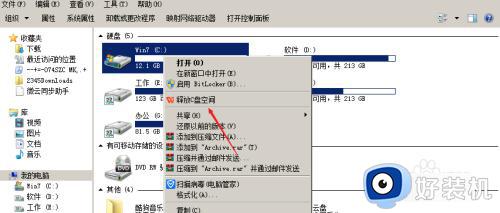
1、点击释放c盘空间
打开我的电脑,选择c盘右键点击释放c盘空间。
2、点击开始扫描
进入点击开始扫描按钮。

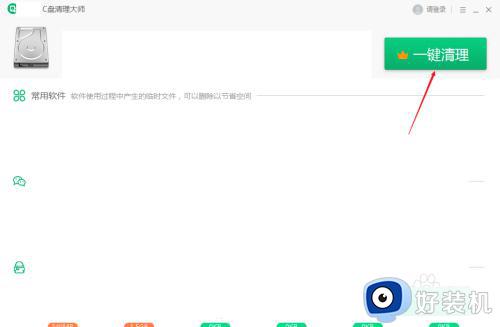
3、点击一键清理
扫描完成后,点击一键清理即可。
以上就是win7c盘变红了如何清理的全部内容,如果有遇到这种情况,那么你就可以根据小编的操作来进行解决,非常的简单快速,一步到位。
win7c盘变红了如何清理 win7电脑c盘满了如何清理相关教程
- win7c盘变红了如何清理 win7清理c盘空间的方法
- win7 c盘变红了如何清理 win7系统c盘变红满了怎么清理
- win7电脑c盘满了变成红色了怎么清理 win7系统c盘变红了如何清理
- win7的c盘满了怎么清理 win7c盘满了怎么清理空间
- win7c盘满了哪些文件可以删除 win7c盘如何清理除系统以外的所有东西
- windows7怎样清理c盘空间 win7c盘空间满了怎么清理
- win7c盘突然爆满怎么办 win7c盘突然爆满 也找不到大文件怎么处理
- c盘太满了如何清理win7 c盘空间不足怎么清理win7
- win7清理电脑c盘垃圾怎么清理 win7电脑c盘太满了如何清理
- c盘太满了如何清理win7 win7清理c盘空间的方法
- Win7把控制面板添加到右键菜单的方法
- win7一键恢复出厂设置的方法有哪些
- win7怎么升级win10系统版本免费教程
- win7访问win10共享文件没有权限怎么回事 win7访问不了win10的共享文件夹无权限如何处理
- win7发现不了局域网内打印机怎么办 win7搜索不到局域网打印机如何解决
- win7访问win10打印机出现禁用当前帐号如何处理
win7教程推荐
- 1 win7每次重启都自动还原怎么办 win7电脑每次开机都自动还原解决方法
- 2 win7重置网络的步骤 win7怎么重置电脑网络
- 3 win7没有1920x1080分辨率怎么添加 win7屏幕分辨率没有1920x1080处理方法
- 4 win7无法验证此设备所需的驱动程序的数字签名处理方法
- 5 win7设置自动开机脚本教程 win7电脑怎么设置每天自动开机脚本
- 6 win7系统设置存储在哪里 win7系统怎么设置存储路径
- 7 win7系统迁移到固态硬盘后无法启动怎么解决
- 8 win7电脑共享打印机后不能打印怎么回事 win7打印机已共享但无法打印如何解决
- 9 win7系统摄像头无法捕捉画面怎么办 win7摄像头停止捕捉画面解决方法
- 10 win7电脑的打印机删除了还是在怎么回事 win7系统删除打印机后刷新又出现如何解决


