Windows11 22H2 64位 中文家庭版 v26.5.27
- 系统介绍
- 下载地址
- 相关系统
- 相关教程
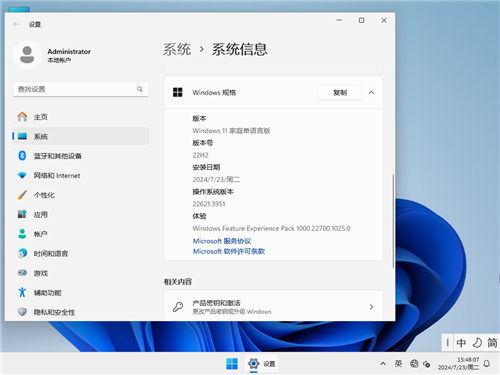
微软在每一个 Windows 大版本中都会推出多个 SKU 版本,以满足不同用户群体的特定需求。与以往一样,Windows 11 也提供了多个版本供用户选择。对于绝大多数普通用户而言,预装在众多新笔记本电脑上的 Windows 11 家庭版已经完全能够满足日常办公、娱乐和学习的需求。不过,如果您追求更极致的系统体验与更强的兼容性,不妨看看这款经过深度优化的 Windows 11 家庭中文版。它基于微软官方最新发布的 Windows 11 22H2 最终版(内部版本号 22621.6060)进行制作,不仅集成了所有最新的安全补丁,还修复了多个已知兼容性问题,在保持原汁原味系统体验的同时,进一步增强了系统的安全性与稳定性,安装完成后系统分区占用仅约 22 GB,完美适配各类新老机型。
Windows 11 家庭中文版更新内容
重点优化了手写软件输入面板(SIP)的体验,新增了对现代手写引擎及嵌入式 Ink 控件的支持,书写延迟更低。
新版本全面支持 GB18030-2022 规范 Level 2.并满足 Level 3 的要求,能够完美显示古籍、方言及少数民族文字。
深度优化了 Windows 通知系统,修复了潜在的功耗异常问题,有效减轻了用户对笔记本电脑续航能力的担忧。
加强了客户端与 WNS 服务器之间的 Windows 推送通知服务(WNS)连接,确保消息推送更加稳定可靠。
增加了下载 Windows Autopilot 配置文件时的重试次数,并对事件转发订阅进行了微调,避免转发不必要的事件干扰系统运行。
Windows 11 家庭版 vs. 专业版:功能对比
每一代 Windows 操作系统通常都会提供「家庭版」和「专业版」供用户选择。这两个版本之所以并存,是因为它们分别针对不同使用场景的用户群体,并提供了差异化的功能集。简单来说,Windows 11 家庭版面向普通个人用户,涵盖了日常所需的所有核心功能;而 Windows 11 专业版则面向商业或企业用户,额外增加了一些专业级的管理与安全功能。
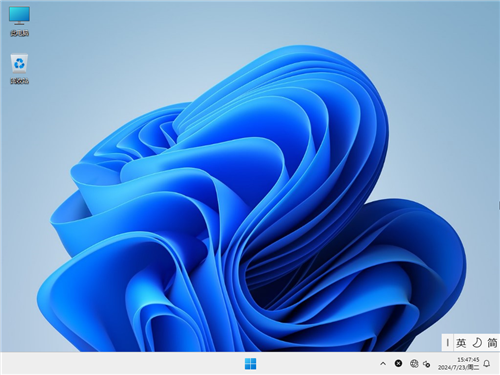
Windows 11 家庭版同样具备以下丰富的核心功能:
全新的现代化桌面和「开始」菜单外观、灵活的窗口贴靠布局、实用的资讯小部件、个性化主题和 Microsoft Store。
支持 Windows Subsystem for Android(安卓子系统)和 Windows Subsystem for Linux(Linux 子系统)。
Windows Hello 安全登录,支持通过 PIN 码、人脸识别、语音和指纹等多种方式快速解锁设备。
安全启动功能,从底层防止电脑在不被识别的设备上启动,保障系统环境安全。
DirectStorage 技术,面向开发者的功能,能够大幅缩短游戏加载时间,改善游戏体验。
Auto HDR 技术,可将标准动态范围(SDR)的游戏画面自动转换为 HDR 效果,带来更震撼的视觉体验。
完善的家长控制功能,包括 Microsoft Edge 浏览器中的儿童模式,保护青少年上网安全。
支持创建和使用虚拟桌面,轻松分离工作、学习与娱乐空间。
深度集成的 Microsoft Teams 聊天功能,方便与亲友随时沟通。
怎么选?
对于广大游戏玩家来说,Windows 11 专业版和家庭版在核心性能上并没有明显差异。两个版本都提供相同的硬件性能调度与应用程序支持,包括 Xbox 游戏栏和游戏模式等。如果您是日常上网、办公、看剧的普通用户,Windows 11 家庭版完全足以满足您的日常需求;但如果您是在日常工作中需要用到 BitLocker 加密、远程桌面主机、Hyper-V 虚拟机或加入公司域等企业级功能的专业用户,那么 Windows 11 专业版才是您的最佳选择。
系统配置要求
处理器:1 GHz 或更快的 64 位处理器。
内存:4 GB 及以上。
显卡:带有 WDDM 1.0 或更高版本驱动程序的 DirectX 9 图形设备。
硬盘可用空间:50 GB 以上(主分区需为 NTFS 格式)。
显示器:分辨率要求在 1024×768 像素及以上,或支持触摸技术的显示设备。
安装方法
本站提供两种主流的安装方式,小编强烈推荐您使用最为简单快捷的:本地硬盘安装。在正式安装系统前,请务必注意备份 C 盘上的重要数据,因为系统重装会彻底重置 C 盘。建议提前将个人资料转移至其他盘符,并备份好必要的硬件驱动。在进行硬盘安装前,建议先制作好 U 盘启动工具以备不时之需。如果硬盘安装失败,或者您的电脑已经出现无法开机、卡在欢迎界面、无法进入桌面、频繁蓝屏等严重故障,则可以选择第二种方法:U盘重装系统。
一. 硬盘安装(注:操作时禁止插入 U 盘)
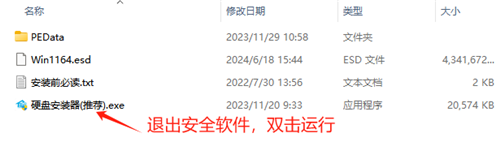
首先下载本站提供的系统 ISO 镜像文件,将该 ISO 文件解压到 D 盘或其他非系统盘根目录下。切记不能直接解压在桌面,也不能解压在 C 盘。
为了防止安装过程被误拦截导致失败,请提前关闭电脑中运行的各类杀毒软件及安全卫士,然后双击解压文件夹中的【硬盘安装器(推荐).exe】程序。
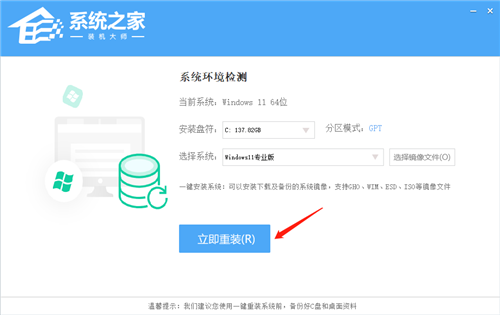
在弹出的安装器界面中,点击【立即重装】按钮。随后程序将全程自动执行安装操作,无需任何人工干预,整个安装过程大约耗时 5-20 分钟。
二. U盘重装系统
U盘启动工具安装详细步骤:U盘重装 win11 系统教程
感谢您选择本站提供的系统镜像,如果在安装过程中遇到任何疑问或问题,欢迎添加 QQ 群及时联系我们的在线客服获取帮助。
软件部署
360安全浏览器
驱动人生(智能驱动管理工具)
QQ游戏大厅
谷歌浏览器绿色版
爱奇艺视频客户端
免责条款
本 Windows 系统及附带软件的版权归属于各自的产权人所有。本站资源仅供个人学习与技术研究交流使用,严禁用于任何商业用途。系统制作者不对任何因使用本系统而产生的技术及版权问题负责,请在试用后的 24 小时内自行删除。如果您觉得本系统使用满意,请支持并购买微软官方正版系统!
文件名: 1ZgcO2j0_dJ1kHfvZqnnzUg?pwd=xtzj
文件大小:4.61 GB
系统格式:NTFS
系统类型:64位
MD5: 1A80CEF014CFD48171147ED47E194714
SHA1: 2BD67EFFD10FC6B32FAE05CC318E592709BC15FC
crc32: 4EEC4615
相关教程
- Win11启用Sysmon系统监控工具怎么操作
- win11安装ie浏览器的方法 win11如何安装IE浏览器
- win11进系统黑屏只有一个鼠标怎么办 win11黑屏只有鼠标如何处理
- win11界面怎么改中文 win11修改为中文的步骤
- win11界面乱跳怎么办 win11界面跳屏如何处理
- win11界面变黑色怎么改回来 win11桌面变黑色如何解决
- win11界面变成win10界面的方法 win11界面怎么设置成win10界面
- win11截图怎么操作 win11截图的几种方法
- win11家庭版右键怎么直接打开所有选项的方法 win11家庭版右键如何显示所有选项
- win11将任务栏设成透明的步骤 win11任务栏如何透明
Windows11 22H2 64位 中文家庭版 v26.5.27相关系统下载
-
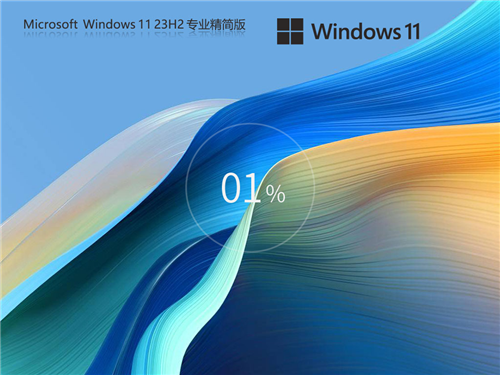 Win11 23H2 64位 专业精简版 免TPM版 v26.5.26
简体中文5.14 GB2026-05-26
-
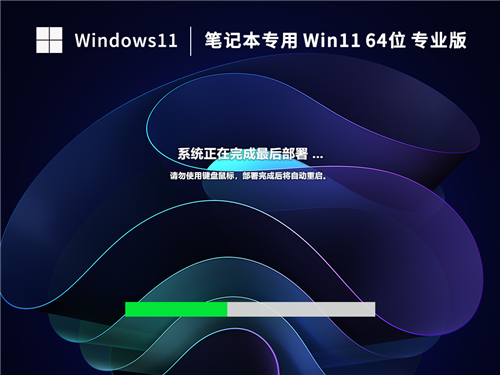 【笔记本专用】Win11 64位 中文专业版 v26.5.25
简体中文5.22 GB2026-05-25
-
 Win11 23H2 64位 免费办公版 v26.5.22
简体中文5.22 GB2026-05-22
-
 【开学季】联想 Win11 23H2 64位 家庭中文版 v26.5.21
简体中文5.21 GB2026-05-21
-
 风林火山 Ghost Win11 64位 专业装机版 (办公版) v26.5.20
简体中文4.69 GB2026-05-20
-
 游戏专用 Ghost Win11 64位 专业正式版 v26.5.19
简体中文4.54 GB2026-05-19
win11系统下载排行
- 1 windows11预览版iso镜像下载v22526.1000
- 2 windows11 dev预览版iso镜像下载v22483.1000
- 3 深度技术ghost win11 64位中文正式版下载v2023.05
- 4 windows11预览版dev渠道iso镜像下载v22494.1000
- 5 电脑公司ghost win11 64位免费正式版下载v2023.04
- 6 win11中文正式版下载v2021.10
- 7 Windows11 25H2 26200.8037 专业版
- 8 绿茶系统 Ghost Win11 64位 正式版镜像 v26.5.14
- 9 Windows11 23H2 64位 专业精简版
- 10 【笔记本专用】Win11 64位 中文专业版 v26.5.25
win11系统教程推荐
- 1 win11安装ie浏览器的方法 win11如何安装IE浏览器
- 2 win11截图怎么操作 win11截图的几种方法
- 3 win11桌面字体颜色怎么改 win11如何更换字体颜色
- 4 电脑怎么取消更新win11系统 电脑如何取消更新系统win11
- 5 win10鼠标光标不见了怎么找回 win10鼠标光标不见了的解决方法
- 6 win11找不到用户组怎么办 win11电脑里找不到用户和组处理方法
- 7 更新win11系统后进不了桌面怎么办 win11更新后进不去系统处理方法
- 8 win11桌面刷新不流畅解决方法 win11桌面刷新很卡怎么办
- 9 win11更改为管理员账户的步骤 win11怎么切换为管理员
- 10 win11桌面卡顿掉帧怎么办 win11桌面卡住不动解决方法
系统安装教程推荐
- 1 win10官方安装教程u盘安装步骤 用u盘安装win10系统安装教程图解
- 2 如何硬盘安装win10系统 硬盘安装器安装win10图文步骤
- 3 怎么从windows7升级到windows10 升级系统win7到win10的方法
- 4 如何制作u盘pe启动盘 如何用u盘制作pe启动系统
- 5 esd文件怎么用u盘安装 U盘安装esd文件的步骤
- 6 微pe怎样安装原版win10 pe安装win10 1909原版镜像的步骤
- 7 不用优盘怎么装系统 不用优盘装系统方法
- 8 在线安装win7软件哪个好 在线安装win7软件下载
- 9 电脑小白怎么重装系统 电脑小白一键重装系统方法
- 10 能在安全模式装系统吗 电脑在安全模式下可以装系统吗