电脑公司 Windows10 64位 办公专业版 v26.6.30
- 系统介绍
- 下载地址
- 相关系统
- 相关教程
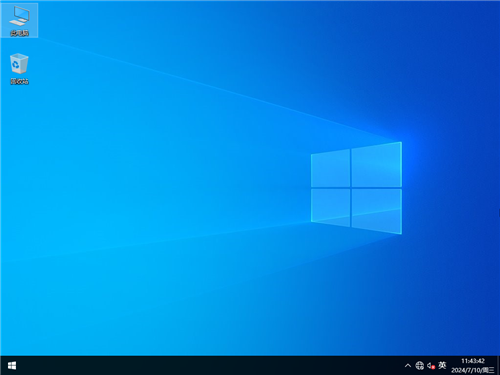
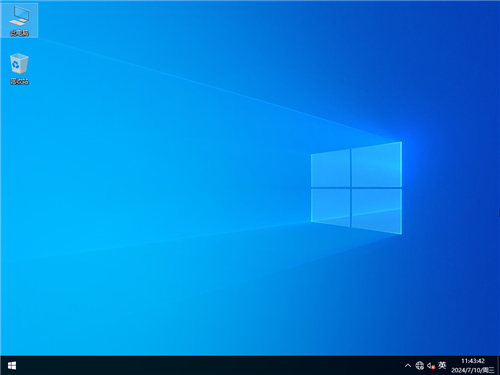
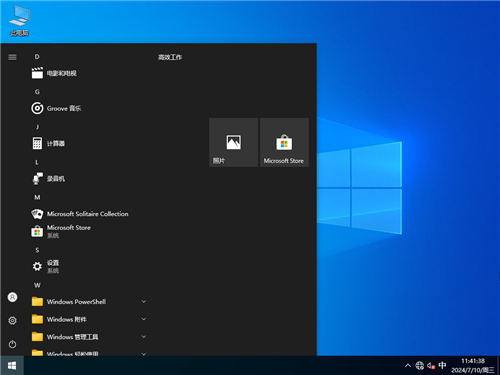
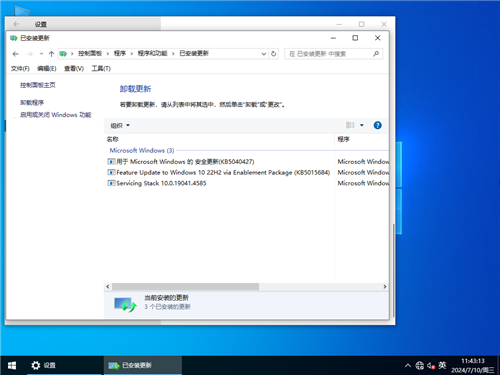
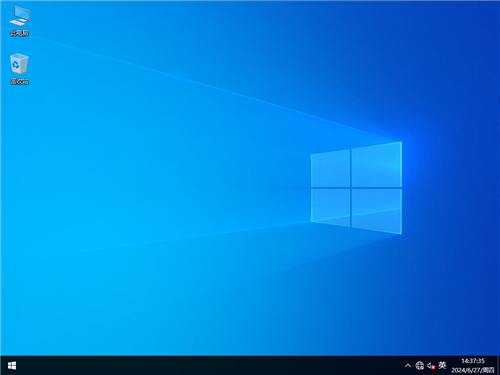
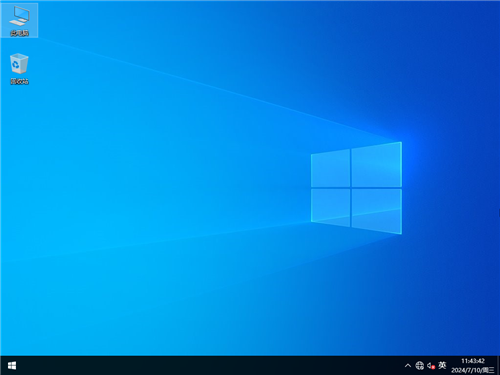
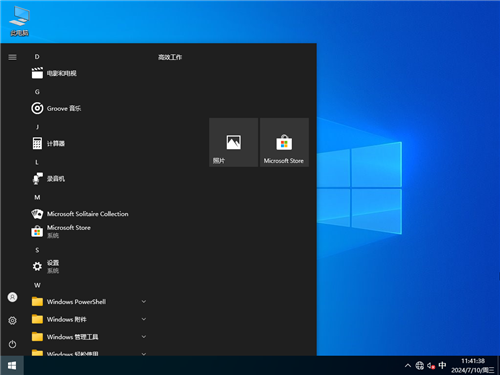
这款电脑公司定制 Win10 专业版基于微软最终正式版 22H2 打造,整合 2026 年 5 月最新累积安全补丁与大众日常办公、娱乐必备常用软件,整套镜像支持全自动无人值守静默部署,无需人工中途干预,非常适配电脑维修门店、装机商户批量装机使用,是线下快速装机、整机预装的优选系统镜像。系统安装流程极简,全程无需用户手动操作;原版系统自带的各类捆绑冗余软件已全部清理卸载,同时精简关闭大量拖慢运行的后台冗余服务,深度清理系统缓存、更新残留垃圾文件,全方位降低硬件资源占用,开机、读写、软件启动速度都有明显提升。
系统更新优化
精简冗余开机自启项,调整后台启动服务运行优先级,大幅缩短开机等待时长,提升整机运行响应速度。
关闭系统内置 Windows 错误日志上报功能,避免后台持续上传数据占用网络与磁盘资源。
锁定注册表远程修改权限,拦截外部程序远程篡改系统配置,强化本地系统安全防护。
优化硬盘读写调度策略,自动对系统 NTFS 分区进行碎片整理优化,提升文件复制、读取效率。
统一关闭系统自带杀毒弹窗、防火墙多余提醒与自动更新推送提示,减少桌面弹窗干扰。
系统配置要求
处理器:1 GHz 及以上 64 位架构处理器,支持 x64 指令集。
内存:物理内存 4GB 及以上,推荐 8GB 内存获得流畅使用体验。
显卡:搭载支持 WDDM 1.0 及以上驱动的 DirectX9 兼容图形显示设备。
硬盘可用空间:系统主分区预留 30GB 以上空闲容量,分区格式必须为 NTFS。
显示器:屏幕最低分辨率 1024×768.支持触屏交互的触控显示屏可完美兼容。
安装方法
系统之家为大家提供两套成熟稳定的重装方案,如果当前原有系统可以正常开机、联网操作,优先推荐操作门槛最低的本地硬盘一键重装方案; 若硬盘安装程序运行报错,或是电脑出现无法开机、卡在启动界面、进不去桌面、蓝屏死机等故障,就选择第二种 U 盘启动盘重装方案。 温馨提示:重装系统前务必备份 C 盘桌面、文档、下载文件夹里的照片、文档等重要资料,重装操作会清空系统盘全部数据;同时提前保存好显卡、声卡、网卡等硬件驱动,避免重装后外设无法使用。使用硬盘安装法前,可提前准备 U 盘启动工具作为备用方案。
一、硬盘一键安装(操作期间请勿插入 U 盘)
先下载本站完整 Win10 系统 ISO 镜像压缩包,将文件解压至 D 盘、E 盘等非系统分区,禁止解压到桌面或 C 盘; 安装前暂时关闭电脑内所有第三方安全杀毒软件,防止拦截安装程序导致重装失败,解压完成后双击运行【硬盘安装器 (推荐).exe】;
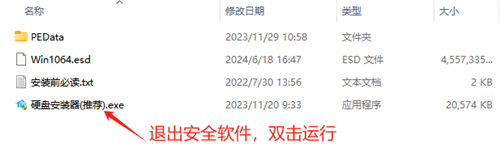
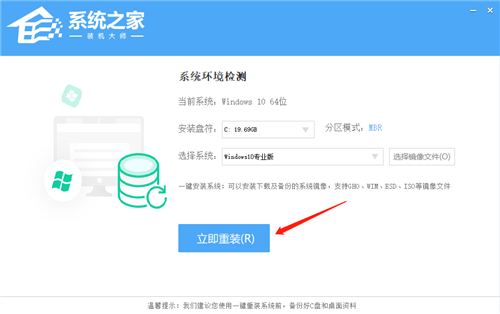
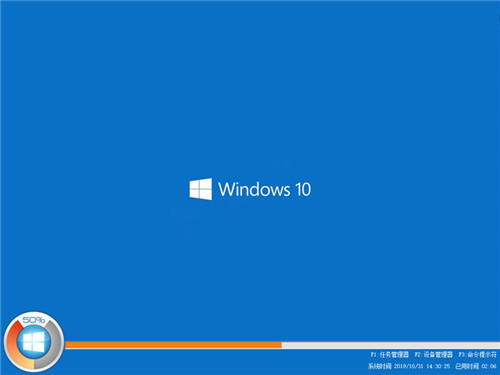
弹出工具主界面后点击【立即重装】按钮,系统将自动完成释放镜像、部署驱动、配置桌面全套流程,全程无需人工操作,整套安装耗时约 5 至 20 分钟,具体时长取决于电脑硬盘读写速度。
二、U 盘重装系统
如需使用 U 盘重装,可参考本站配套完整图文教程:U 盘启动盘制作 + Win10 22H2 系统重装详细步骤。
感谢各位用户选择本站定制系统,安装、使用过程中遇到蓝屏、驱动异常、功能报错等各类问题,均可加入页面置顶客服 QQ 群,在线联系技术客服获取解决方案。
Windows 常见问题解答
重装后 Windows 设备管理器识别不到网卡怎么办? 进入主板 BIOS 设置界面,找到 Integrated Peripherals 外设设置分类,标注 OnBoard LAN、OnBoard NETWORK 的选项就是板载集成网卡,将该项调整为 Disable 关闭集成网卡;保存 BIOS 重启电脑后,前往驱动之家官网手动下载对应主板网卡驱动手动安装,不建议使用驱动精灵等第三方一键驱动工具。
右键此电脑打开属性页面,4GB 物理内存仅显示 3.21GB 可用容量是什么原因? 32 位操作系统最大寻址内存上限仅 3.2GB 左右,超出容量硬件无法识别;即便使用内存破解工具也会出现程序闪退、蓝屏故障,只有 64 位 Win10 专业版才能完整识别并调用 4GB 及以上全部物理内存。
Win10 系统如何调出操作中心通知面板? 按下 Win+R 快捷键唤起运行窗口,输入 gpedit.msc 打开组策略编辑器;依次展开用户配置 - 管理模板 - 开始菜单和任务栏,双击 “删除操作中心” 策略,设置为未配置,点击应用、确定保存;点击任务栏右下角向上小箭头,选择自定义通知图标,将操作中心选项设置为开启,任务栏即可显示通知小白旗图标。
GHOST 部署系统中途终止,弹窗提示 output error file to the following location:A:\ghosterr.txt 如何解决? 报错根源大多是镜像读取、硬盘写入数据出错,常见诱因包含镜像文件损坏、老旧光驱读盘性能差、硬盘存在坏道、硬盘数据线接触不良,可重新下载完整系统镜像或更换硬盘、数据线重试。
Realtek HD Audio 声卡前置耳机、麦克风插孔插入后无声音? 该问题是 Realtek 新版官方声卡驱动的默认机制导致,并非系统故障。在桌面双击打开音频设置工具,程序常驻右下角托盘;打开 Realtek HD 音频管理器,选择音频 I/O 分类,点击接头设置,勾选 “禁用前面板插孔检测”,保存设置后前置音频接口即可正常使用。
原本搭载 Win7 的台式机、笔记本,能否直接安装 Win8、Win8.1 操作系统? 系统更换主要取决于整机硬件配置,只要电脑处理器、内存、硬盘满足 Win8 系列最低运行标准,就可以在 Win7 环境下直接覆盖安装 Win8 或 Win8.1 系统,无需更换硬件。
重装部署阶段出现蓝屏、电脑反复自动重启该怎么处理? 该故障一般是系统自动集成的通用硬件驱动与本机硬件不兼容造成,重新运行 GHOST 恢复镜像,在驱动选择弹窗弹出时按下 ESC 键,取消全部集成驱动,系统部署完成后手动单独安装硬件官方驱动即可修复。
Windows 设备管理器无法识别板载网卡(重复问题补充说明) 进入主板 BIOS 的 Integrated Peripherals 外设选项,把 OnBoard LAN 集成网卡选项设置为 Disable,保存设置重启;前往驱动之家下载主板专属网卡驱动手动安装,尽量避开第三方驱动管理软件,防止安装不兼容驱动引发网络故障。
文件名: 1HpgF68z94TTmcfgS8BWKcg?pwd=xtzj
文件大小:4.48 GB
系统格式:NTFS
系统类型:64位
MD5: 00A86D51134B96797ADC4DE0A9338A8D
SHA1: 61501129D7752FA826AEF19D2567A5D725711DC2
crc32: 0EB067F5
相关教程
- win10电脑麦克风说话别人听不到怎么回事
- win10关闭自动更新详细步骤在哪里
- win10教育版和专业版的区别 哪个不卡好用
- win10频繁断网重启才能连上怎么回事?win10老是断网需重启如何解决
- win10批量卸载字体的步骤 win10如何批量卸载字体
- win10配置在哪里看 win10配置怎么看
- win10盘符有感叹号怎么解决 win10硬盘出现黄色三角形感叹号如何处理
- win10排列图标后开机又重新排列了怎么回事 win10桌面图标每次重启都变乱如何解决
- win10偶尔黑屏一下怎么办 win10电脑会突然黑屏一下又恢复正常如何解决
- win10虐杀原形1闪退解决方法 虐杀原形在win10上运行闪退怎么解决
电脑公司 Windows10 64位 办公专业版 v26.6.30相关系统下载
-
 WINDOWS 10 X64 【20H2】专业极速版 v26.6.29
简体中文4.82 GB2026-06-29
-
 番茄花园 GHOST WIN10 64位 优化正式版 v26.6.26
简体中文4.88 GB2026-06-26
-
 萝卜家园 WINDOWS10 64位 游戏专业版 v26.6.24
简体中文4.37 GB2026-06-24
-
 番茄花园 GHOST WIN10 X64 快速装机版 v26.6.9
简体中文4.88 GB2026-06-09
-
 萝卜家园 GHOST WIN10 X64 官方专业版 V26.5.9
简体中文4.88 GB2026-05-09
-
 番茄花园 GHOST WIN10 X64 官方修正版 V26.4.30
简体中文4.88 GB2026-04-30
win10系统专题
win10系统下载排行
- 1 电脑公司win10 64位官方旗舰版v2023.11
- 2 深度技术ghost win10 64位安全稳定版v2021.03
- 3 雨林木风ghost win10 64位纯净免费版v2021.08
- 4 系统之家win10 64位纯净旗舰版v2024.01
- 5 雨林木风win10 64位装机纯净版v2023.07
- 6 雨林木风ghost win10 32位安全破解版v2021.08
- 7 华硕笔记本ghost win10 64位官方精简版下载v2020.12
- 8 深度技术win10 64位免激活旗舰版v2023.08
- 9 雨林木风ghost win10 64位旗舰精简版v2021.07
- 10 雨林木风ghost win10 64位纯净免激活版v2021.05
win10系统教程推荐
- 1 win10亮度调节失效怎么办 win10亮度调节没有反应处理方法
- 2 win10屏幕分辨率被锁定了怎么解除 win10电脑屏幕分辨率被锁定解决方法
- 3 win10怎么看电脑配置和型号 电脑windows10在哪里看配置
- 4 win10内存16g可用8g怎么办 win10内存16g显示只有8g可用完美解决方法
- 5 win10的ipv4怎么设置地址 win10如何设置ipv4地址
- 6 苹果电脑双系统win10启动不了怎么办 苹果双系统进不去win10系统处理方法
- 7 win10更换系统盘如何设置 win10电脑怎么更换系统盘
- 8 win10输入法没了语言栏也消失了怎么回事 win10输入法语言栏不见了如何解决
- 9 win10资源管理器卡死无响应怎么办 win10资源管理器未响应死机处理方法
- 10 win10没有自带游戏怎么办 win10系统自带游戏隐藏了的解决办法
系统安装教程推荐
- 1 win10官方安装教程u盘安装步骤 用u盘安装win10系统安装教程图解
- 2 如何硬盘安装win10系统 硬盘安装器安装win10图文步骤
- 3 怎么从windows7升级到windows10 升级系统win7到win10的方法
- 4 如何制作u盘pe启动盘 如何用u盘制作pe启动系统
- 5 esd文件怎么用u盘安装 U盘安装esd文件的步骤
- 6 微pe怎样安装原版win10 pe安装win10 1909原版镜像的步骤
- 7 不用优盘怎么装系统 不用优盘装系统方法
- 8 在线安装win7软件哪个好 在线安装win7软件下载
- 9 电脑小白怎么重装系统 电脑小白一键重装系统方法
- 10 能在安全模式装系统吗 电脑在安全模式下可以装系统吗