Win10电脑蓝屏提示错误代码memory management如何解决
更新时间:2020-12-16 16:29:25作者:huige
大家在使用电脑的时候,是否经常会遇到蓝屏故障,近日就有win10系统用户就遇到了蓝屏故障,而且还提示错误代码memory management,很多用户遇到这样的问题都不知道要怎么办,针对此问题,本教程就给大家讲述一下Win10电脑蓝屏提示错误代码memory management的解决方法。
具体步骤如下:
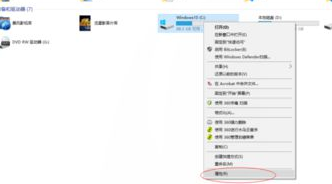
1、电脑磁盘c点击右键,点击选择属性;
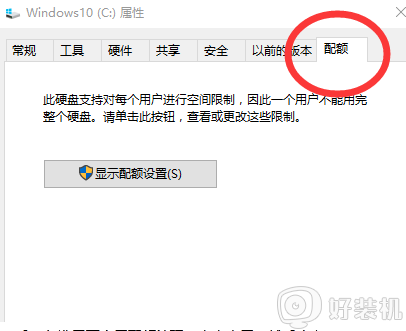
2、在弹出窗口点击配额选项卡,点击显示配额设置按钮;
3、勾选里面启用配额管理,点击应用,然后确定;
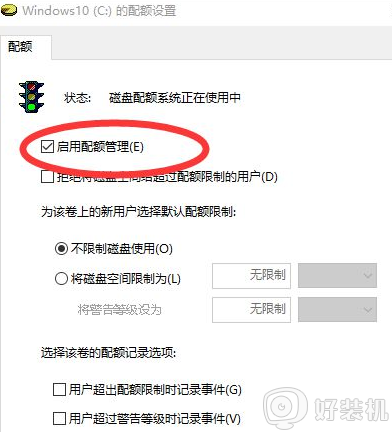
4、把D盘E盘F盘都这样设置一下就好了。
经过上面的方法就可以解决Win10电脑蓝屏提示错误代码memory management这个问题了,如果你有遇到相同情况的话,就可以学习上面的方法来解决吧。
Win10电脑蓝屏提示错误代码memory management如何解决相关教程
- win10蓝屏错误代码0x000000c2怎么回事 解决win10蓝屏错误代码0x000000c2的方法
- win10蓝屏memory_management怎么办 win10蓝屏提示MEMORY MANAGEMENT如何处理
- 如何解决win10蓝屏代码0x000007e问题 解决win10错误代码0x000007e的方法
- win10错误代码为0xc000021a如何解决 win10错误代码为0xc000021a解决教程
- win10蓝屏提示信息错误winload.exe如何解决 win10蓝屏提示信息错误winload.exe三种解决方法
- win10系统错误代码0xc0000001蓝屏显示如何解决
- win10开机蓝屏0xc000001怎么回事 w10开机蓝屏错误代码0xc000001如何解决
- win10蓝屏错误0x000000c1如何解决 win10蓝屏错误0x000000c1解决教程
- Win10蓝屏0x00000124怎么回事 win10系统蓝屏错误代码0x00000124如何处理
- 错误代码0xc0000007b win10进不了系统怎么办 win10错误代码0xc0000007b进不了系统的解决方案
- win10截图快捷键是哪个键 win10截图怎么操作
- win10电脑麦克风说话别人听不到怎么回事
- win10关闭自动更新详细步骤在哪里
- win10教育版和专业版的区别 哪个不卡好用
- win10拼音打字没有预选框怎么办 win10微软拼音打字没有选字框修复方法
- win10你的电脑不能投影到其他屏幕怎么回事 win10电脑提示你的电脑不能投影到其他屏幕如何处理
win10教程推荐
- 1 win10亮度调节失效怎么办 win10亮度调节没有反应处理方法
- 2 win10屏幕分辨率被锁定了怎么解除 win10电脑屏幕分辨率被锁定解决方法
- 3 win10怎么看电脑配置和型号 电脑windows10在哪里看配置
- 4 win10内存16g可用8g怎么办 win10内存16g显示只有8g可用完美解决方法
- 5 win10的ipv4怎么设置地址 win10如何设置ipv4地址
- 6 苹果电脑双系统win10启动不了怎么办 苹果双系统进不去win10系统处理方法
- 7 win10更换系统盘如何设置 win10电脑怎么更换系统盘
- 8 win10输入法没了语言栏也消失了怎么回事 win10输入法语言栏不见了如何解决
- 9 win10资源管理器卡死无响应怎么办 win10资源管理器未响应死机处理方法
- 10 win10没有自带游戏怎么办 win10系统自带游戏隐藏了的解决办法


