win10自动删除主题图片怎么关闭 win10自动删除背景图片怎么取消
更新时间:2023-12-04 13:38:34作者:jhuang
在使用win10 64位系统时,我们经常会设置个性化的桌面主题,来让我们的电脑界面更加个性化和美观,有时候我们可能会遇到一个问题,就是win10会自动删除我们设置的桌面主题图片,这让我们感到非常困扰。win10自动删除主题图片怎么关闭呢?本文将为大家介绍win10自动删除背景图片怎么取消的方法。
操作方法:
1、"win+R"快捷键开启运行,输入"control"回车打开。
2、进入到控制面板界面后,将右上角的"查看方式"切换为"小图标"。
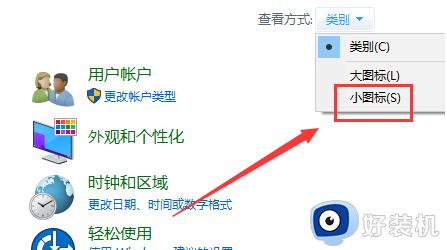
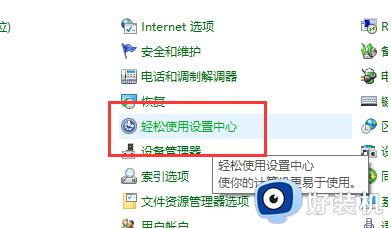
3、接着点击其中的"轻松使用设置中心"选项。
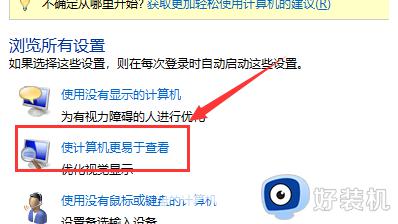
4、随后点击"使计算机更易于查看"。
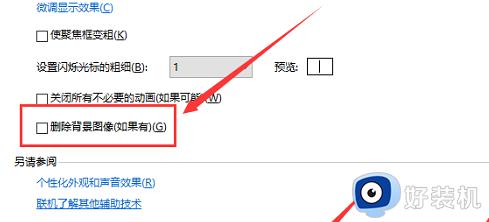
5、然后找到其中的"删除背景图像",最后将其小方框取消勾选就可以了。
以上就是关于win10自动删除主题图片怎么关闭的全部内容,如果有遇到相同情况的用户,可以按照小编提供的方法来解决。
win10自动删除主题图片怎么关闭 win10自动删除背景图片怎么取消相关教程
- 如何删除win10个性化背景里的图片 删除win10个性化背景图片的方法教程
- 怎么删除电脑桌面背景图win10 win10如何删除电脑桌面背景图
- win10会自动压缩背景图片怎么回事 win10会自动压缩背景图片的解决方法
- Win10主题图片被删了怎么找回 Win10主题图片丢失了怎么处理
- Win10自动删除恶意文件关闭方法 阻止Win10自动删除恶意文件的方法
- win10桌面背景图片在哪个文件夹 win10桌面背景图片存放位置介绍
- win10无法更改桌面背景图片怎么办 win10不能更换桌面背景图处理方法
- windows10桌面背景图片在哪个文件夹 win10怎么打开桌面壁纸图片文件夹
- win10 右键画图3d怎样删除 win10删除右键菜单“用3D画图编辑”选项的教程
- windows10背景图片在哪个文件夹 win10背景图片文件夹怎么打开
- win10截图快捷键是哪个键 win10截图怎么操作
- win10电脑麦克风说话别人听不到怎么回事
- win10关闭自动更新详细步骤在哪里
- win10教育版和专业版的区别 哪个不卡好用
- win10拼音打字没有预选框怎么办 win10微软拼音打字没有选字框修复方法
- win10你的电脑不能投影到其他屏幕怎么回事 win10电脑提示你的电脑不能投影到其他屏幕如何处理
win10教程推荐
- 1 win10亮度调节失效怎么办 win10亮度调节没有反应处理方法
- 2 win10屏幕分辨率被锁定了怎么解除 win10电脑屏幕分辨率被锁定解决方法
- 3 win10怎么看电脑配置和型号 电脑windows10在哪里看配置
- 4 win10内存16g可用8g怎么办 win10内存16g显示只有8g可用完美解决方法
- 5 win10的ipv4怎么设置地址 win10如何设置ipv4地址
- 6 苹果电脑双系统win10启动不了怎么办 苹果双系统进不去win10系统处理方法
- 7 win10更换系统盘如何设置 win10电脑怎么更换系统盘
- 8 win10输入法没了语言栏也消失了怎么回事 win10输入法语言栏不见了如何解决
- 9 win10资源管理器卡死无响应怎么办 win10资源管理器未响应死机处理方法
- 10 win10没有自带游戏怎么办 win10系统自带游戏隐藏了的解决办法


