谷歌浏览器退出谷歌账号的操作方法 谷歌浏览器怎么退出账号登录
更新时间:2023-07-11 10:39:17作者:run
谷歌浏览器退出谷歌账号的操作方法,谷歌浏览器是一款广受欢迎的网络浏览器,为用户提供了丰富的上网体验,然而,有时候我们需要退出谷歌账号,以保护个人信息的安全。要退出谷歌账号,只需简单几步操作即可完成。
操作方法:
1、电脑打开“谷歌浏览器”,如图所示。

2、打开谷歌浏览器后,点击右上角的“头像图标”,然后点击“退出”即可,如图所示。

3、或者点击右上角的“三点”图标,如图所示。

4、点击图标后,点击“设置”选项,如图所示。

5、进入设置页面,点击账号后面的下拉图标,如图所示。
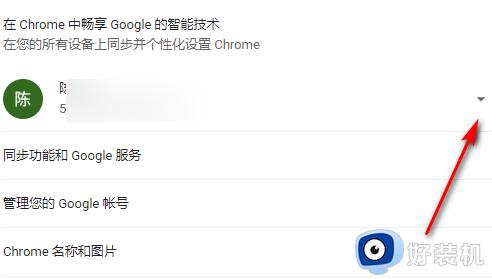
6、然后点击“退出”即可,如图所示。

以上是谷歌浏览器退出谷歌账号的操作方法的全部内容,如果出现这种现象,不妨按照以上方法来解决,希望对您有所帮助。
谷歌浏览器退出谷歌账号的操作方法 谷歌浏览器怎么退出账号登录相关教程
- 怎么退出谷歌浏览器账号 谷歌浏览器如何退出账号
- 怎样登陆谷歌浏览器 登录谷歌浏览器账号的方法
- 谷歌浏览器登录方法 谷歌浏览器怎么登录账号
- 谷歌浏览器怎么删除用户名和密码 如何删除谷歌浏览器保存的账号密码
- 谷歌浏览器为什么不提示保存密码 谷歌浏览器记住账号密码怎么设置
- 谷歌浏览器黑屏闪退怎么办 谷歌浏览器打开黑屏怎么解决
- 谷歌浏览器分身设置步骤 谷歌浏览器如何设置分身
- 谷歌浏览器怎样关闭自动填充 谷歌浏览器关闭自动填充的步骤
- 谷歌账号怎么注册 谷歌账号最新注册方法
- 如何备份谷歌浏览器插件数据 谷歌浏览器插件怎么导出来
- 电脑c盘内存满了哪些可以删除 c盘爆红了可以删除哪些文件
- 苹果电脑键盘快捷键怎么用 苹果电脑快捷键使用大全
- 电脑无法播放mp4视频怎么办 电脑播放不了mp4格式视频如何解决
- 电脑文件如何彻底删除干净 电脑怎样彻底删除文件
- 电脑文件如何传到手机上面 怎么将电脑上的文件传到手机
- 电脑嗡嗡响声音很大怎么办 音箱电流声怎么消除嗡嗡声
电脑常见问题推荐
- 1 b660支持多少内存频率 b660主板支持内存频率多少
- 2 alt+tab不能直接切换怎么办 Alt+Tab不能正常切换窗口如何解决
- 3 vep格式用什么播放器 vep格式视频文件用什么软件打开
- 4 cad2022安装激活教程 cad2022如何安装并激活
- 5 电脑蓝屏无法正常启动怎么恢复?电脑蓝屏不能正常启动如何解决
- 6 nvidia geforce exerience出错怎么办 英伟达geforce experience错误代码如何解决
- 7 电脑为什么会自动安装一些垃圾软件 如何防止电脑自动安装流氓软件
- 8 creo3.0安装教程 creo3.0如何安装
- 9 cad左键选择不是矩形怎么办 CAD选择框不是矩形的解决方法
- 10 spooler服务自动关闭怎么办 Print Spooler服务总是自动停止如何处理


