win10系统更新后开机黑屏无法登录怎么办 win10系统更新后开机黑屏怎么修复
更新时间:2023-08-15 10:27:10作者:jhuang
许多用户在更新win10雨林木风系统后常遇到开机黑屏问题,那么win10系统更新后开机黑屏无法登录怎么办呢?当我们期待着更新带来的新功能和改进时,却意外地遭遇到黑屏问题,这个问题可能是不兼容引起的问题,我们可以通过一些方法来解决这个问题,接下来就一起学习win10系统更新后开机黑屏怎么修复的方法。
win10系统更新后开机黑屏解决方法:
1、首先,用户开机进入系统时,长按电源键关机,重复3次左右,开机后出现高级恢复界面。
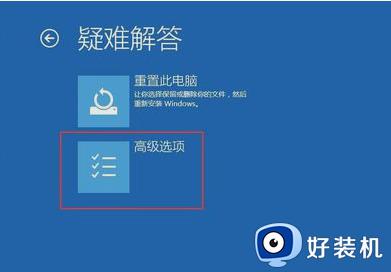
2、然后,点击疑难解答——高级选项——启动设置——重启,选择安装模式。
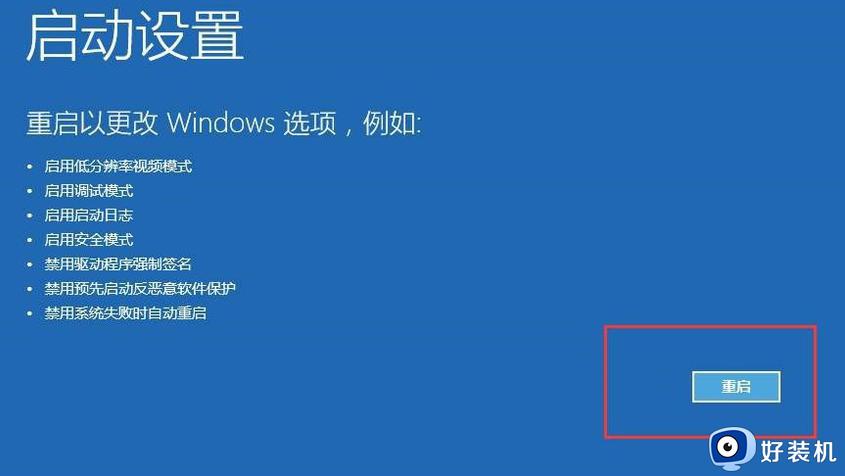
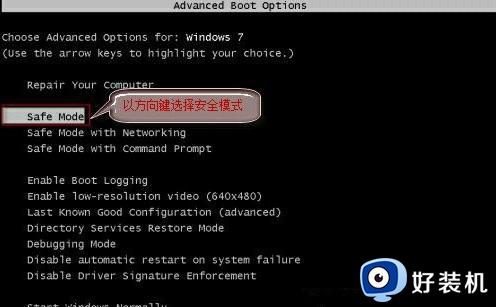
3、接下来,电脑进入安全模式后,干净启动的操作步骤如下:
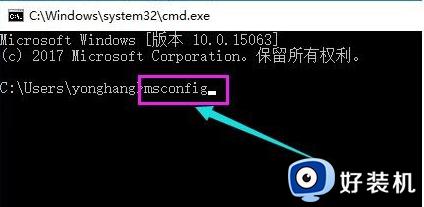
4、按“Win+R”打开“运行”窗口, 输入msconfig后回车,弹出系统配置对话框。
5、在“常规”标签页,单击“有选择的启动”,清除“加载启动项”上面的勾。在“服务”标签页,单击“隐藏所有Microsoft”服务,然后单击全部禁用。
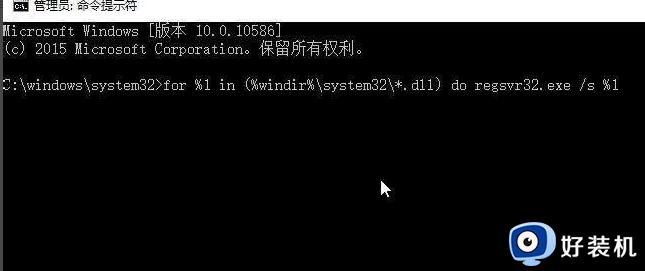
6、最后,切换到“启动”标签页,点击打开任务管理器——启动项——禁用。确定保存后,重新启动系统即可。

以上是关于win10系统更新后开机黑屏无法登录怎么解决的全部内容,如果您也遇到了相同的情况,可以按照小编提供的方法来解决。
win10系统更新后开机黑屏无法登录怎么办 win10系统更新后开机黑屏怎么修复相关教程
- win10系统更新完开机黑屏怎么办 win10系统更新导致电脑黑屏怎么解决
- win10更新完后开机黑屏怎么办 win10更新以后开机黑屏处理方法
- win10登陆后黑屏只有鼠标怎么办 win10登录黑屏只有鼠标修复方法
- win10登录进去黑屏只有鼠标怎么办 win10开机登录后黑屏只有鼠标修复方法
- win10更新完驱动黑屏怎么办 win10更新驱动后黑屏修复方法
- 更新window10重启后黑屏怎么回事 window10更新系统开机黑屏进不去界面的解决方法
- 如解决win10更新后开机出现黑屏问题 win10更新后开机出现黑屏的解决教程
- win10登录后黑屏只显示鼠标怎么办 windows10开机黑屏只有鼠标的解决方法
- win10开机长时间黑屏怎么办 win10开机后黑屏很长时间修复方法
- win10不停闪黑屏怎么办 win10开机屏幕黑屏闪不停修复方法
- win10截图快捷键是哪个键 win10截图怎么操作
- win10电脑麦克风说话别人听不到怎么回事
- win10关闭自动更新详细步骤在哪里
- win10教育版和专业版的区别 哪个不卡好用
- win10拼音打字没有预选框怎么办 win10微软拼音打字没有选字框修复方法
- win10你的电脑不能投影到其他屏幕怎么回事 win10电脑提示你的电脑不能投影到其他屏幕如何处理
win10教程推荐
- 1 win10亮度调节失效怎么办 win10亮度调节没有反应处理方法
- 2 win10屏幕分辨率被锁定了怎么解除 win10电脑屏幕分辨率被锁定解决方法
- 3 win10怎么看电脑配置和型号 电脑windows10在哪里看配置
- 4 win10内存16g可用8g怎么办 win10内存16g显示只有8g可用完美解决方法
- 5 win10的ipv4怎么设置地址 win10如何设置ipv4地址
- 6 苹果电脑双系统win10启动不了怎么办 苹果双系统进不去win10系统处理方法
- 7 win10更换系统盘如何设置 win10电脑怎么更换系统盘
- 8 win10输入法没了语言栏也消失了怎么回事 win10输入法语言栏不见了如何解决
- 9 win10资源管理器卡死无响应怎么办 win10资源管理器未响应死机处理方法
- 10 win10没有自带游戏怎么办 win10系统自带游戏隐藏了的解决办法


