win10更新后网速变慢如何解决 win10更新后网速变慢的解决方法
更新时间:2024-01-31 17:30:00作者:mei
win10电脑更新不仅可以修复漏洞和错误,还能提升计算机的性能和稳定性,因此每个一段时间系统都会更新升级。但是,有用户遇上win10系统更新后网速变慢的情况,检测网线接口都没问题,针对此疑问,接下去介绍win10更新后网速变慢的解决方法。
具体方法如下:
1、打开win10管理员模式的命令提示符(右键单击开始按钮选择即可)。
2、键入:netsh interface tcp show global 并回车,查看接收窗口自动调节级别是否为 Normal(正常的)。
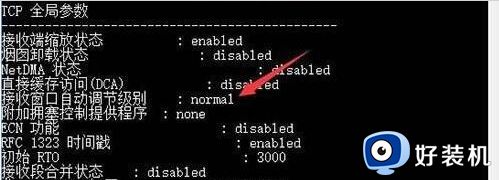
3、如果是,接着键入:netsh int tcp set global autotuninglevel=disabled 并回车。改为Disabled。
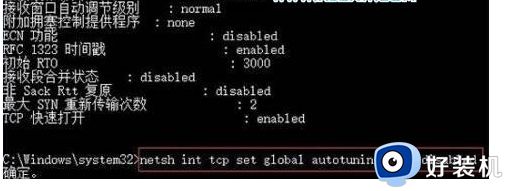
4、如果第二步中接收窗口自动调节级别为Disabled 则无需调整。
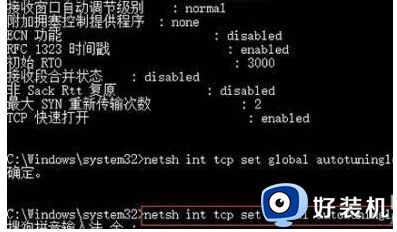
5、如果想要改回Normal 则键入:netsh int tcp set global autotuninglevel=normal。
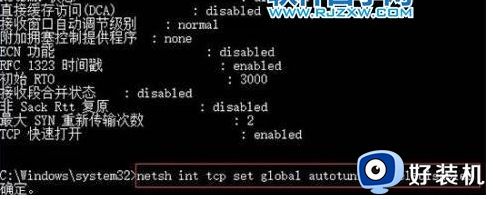
6、如果觉得改成Disabled 后速度并没有明显提升那么可以改回去或者就关闭,只要不出现明显变慢即可。
以上就是win10系统更新后网速变慢的解决方法,简单设置之后,电脑网速变流畅了。
win10更新后网速变慢如何解决 win10更新后网速变慢的解决方法相关教程
- Win10更新后网速变慢为什么还卡 Win10更新后网速变慢的原因和解决方法
- win10更新后网速很慢怎么回事 win10更新之后网速变慢怎么办
- win10更新后网速大幅度降低怎么办 win10更新后网速变慢解决方法
- 为什么win10更新后开机变慢 win10更新后开机变慢两种解决方法
- win10更新很卡反应很慢该如何处理 完美解决win10更新后卡顿的两种方法
- win10网速被限制如何解决 win10网速被限制的解决方法
- win10更新后运行变慢怎么回事 win10更新以后系统运行很慢怎么解决
- 为什么win10更新安装特别慢 win10更新安装特别慢原因和解决方案
- win10电脑网速慢简单一招恢复最高速度
- 为什么win10开机很慢 win10开机很慢的多种解决方法
- win10截图快捷键是哪个键 win10截图怎么操作
- win10电脑麦克风说话别人听不到怎么回事
- win10关闭自动更新详细步骤在哪里
- win10教育版和专业版的区别 哪个不卡好用
- win10拼音打字没有预选框怎么办 win10微软拼音打字没有选字框修复方法
- win10你的电脑不能投影到其他屏幕怎么回事 win10电脑提示你的电脑不能投影到其他屏幕如何处理
win10教程推荐
- 1 win10亮度调节失效怎么办 win10亮度调节没有反应处理方法
- 2 win10屏幕分辨率被锁定了怎么解除 win10电脑屏幕分辨率被锁定解决方法
- 3 win10怎么看电脑配置和型号 电脑windows10在哪里看配置
- 4 win10内存16g可用8g怎么办 win10内存16g显示只有8g可用完美解决方法
- 5 win10的ipv4怎么设置地址 win10如何设置ipv4地址
- 6 苹果电脑双系统win10启动不了怎么办 苹果双系统进不去win10系统处理方法
- 7 win10更换系统盘如何设置 win10电脑怎么更换系统盘
- 8 win10输入法没了语言栏也消失了怎么回事 win10输入法语言栏不见了如何解决
- 9 win10资源管理器卡死无响应怎么办 win10资源管理器未响应死机处理方法
- 10 win10没有自带游戏怎么办 win10系统自带游戏隐藏了的解决办法


