电脑win10怎么截长图 电脑win10截长图的方法
更新时间:2022-12-22 17:11:00作者:qin
电脑win10怎么截长图?最近,很多同学们都在问电脑怎么截长图,每次使用电脑截屏的时候截图总是会差一截。一般来说我们截图,都是全屏截图或者截短图,很少有用到截长图的,所很多小伙伴不知道怎么截长图也很正常。好装机查阅了很多资料,总结出了电脑win10截长图的方法的最简单的方法。
下载推荐:win10极限精简版
具体方法如下:
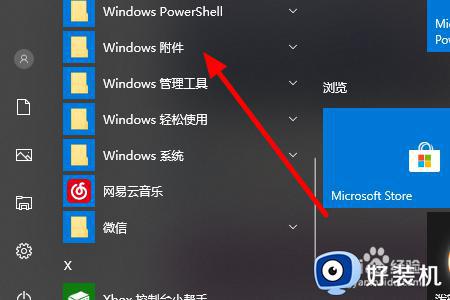
1、首先打开电脑左下角开始菜单,点击“Windows附件”选项。
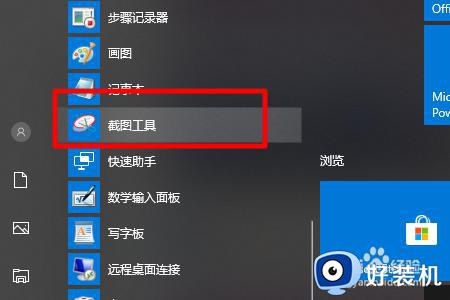
2、然后在该页面中点击“截图工具”选项。
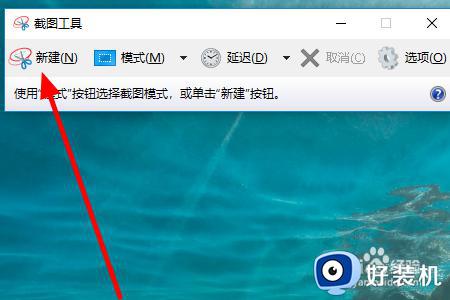
3、之后在该页面中点击“新建”选项。
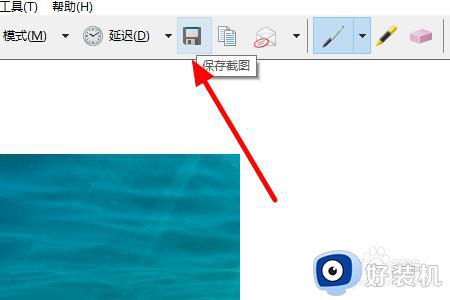
4、然后在该页面中将想截图的东西截图下来后点击“保存截图”选项即可。
以上就是小编为您带来的关于电脑win10截长图的方法的全部内容,跟着上面的步骤一步步来进行操作吧,想要更过多资讯请关注好装机。
电脑win10怎么截长图 电脑win10截长图的方法相关教程
- win10电脑怎么滚动截长图 win10电脑滚动截屏怎么弄
- win10长截图怎么操作 win10实现长截图的两种方法
- win10截长图怎么弄 win10截取长图的步骤
- win10截长图怎么截 windows10截长图的步骤
- win10长截图软件推荐 win10长截图方法详解
- win10滚动截屏怎么操作快捷键 win10电脑如何滚动截屏长图
- win10笔记本截图快捷键是哪个 win10笔记本截屏的快捷键是什么
- windows10滚动截图的方法 windows10如何滚动截屏
- win10系统怎么截图 win10电脑截图的三种方法
- 电脑win10怎么截图 win10电脑截图快捷键是什么
- win10截图快捷键是哪个键 win10截图怎么操作
- win10电脑麦克风说话别人听不到怎么回事
- win10关闭自动更新详细步骤在哪里
- win10教育版和专业版的区别 哪个不卡好用
- win10拼音打字没有预选框怎么办 win10微软拼音打字没有选字框修复方法
- win10你的电脑不能投影到其他屏幕怎么回事 win10电脑提示你的电脑不能投影到其他屏幕如何处理
win10教程推荐
- 1 win10亮度调节失效怎么办 win10亮度调节没有反应处理方法
- 2 win10屏幕分辨率被锁定了怎么解除 win10电脑屏幕分辨率被锁定解决方法
- 3 win10怎么看电脑配置和型号 电脑windows10在哪里看配置
- 4 win10内存16g可用8g怎么办 win10内存16g显示只有8g可用完美解决方法
- 5 win10的ipv4怎么设置地址 win10如何设置ipv4地址
- 6 苹果电脑双系统win10启动不了怎么办 苹果双系统进不去win10系统处理方法
- 7 win10更换系统盘如何设置 win10电脑怎么更换系统盘
- 8 win10输入法没了语言栏也消失了怎么回事 win10输入法语言栏不见了如何解决
- 9 win10资源管理器卡死无响应怎么办 win10资源管理器未响应死机处理方法
- 10 win10没有自带游戏怎么办 win10系统自带游戏隐藏了的解决办法


