csgo弹出灰色对话框怎么办 csgo开始游戏弹出灰色对话框解决方法
更新时间:2022-09-20 15:54:31作者:run
当用户在电脑上玩csgo这款非常热门的游戏时,难免有用户在启动游戏之后就遇到灰色对话框的情况出现,今天小编给大家带来csgo弹出灰色对话框怎么办,有遇到这个问题的朋友,跟着小编一起来操作吧。
解决方法:
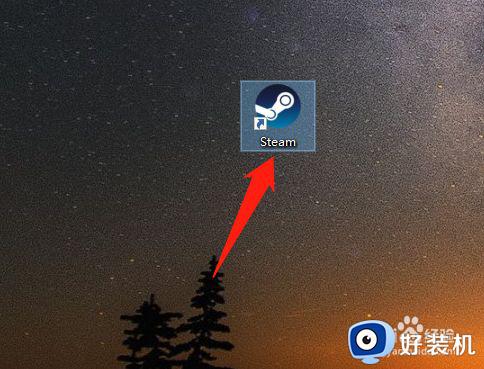
1.在电脑中打开steam。
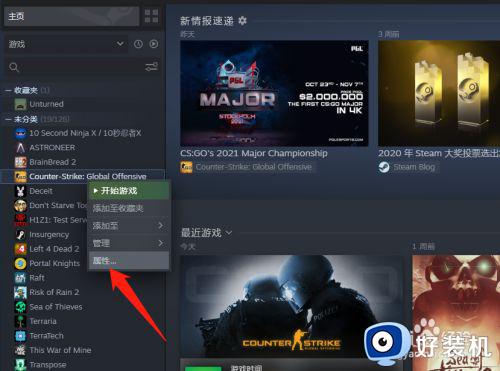
2.右键点击csgo,然后点击属性。
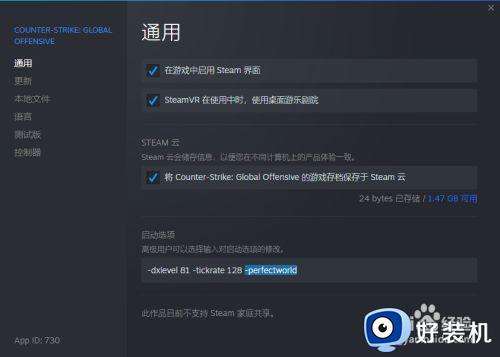
3.在启动项中输入“-perfectworld”参数。
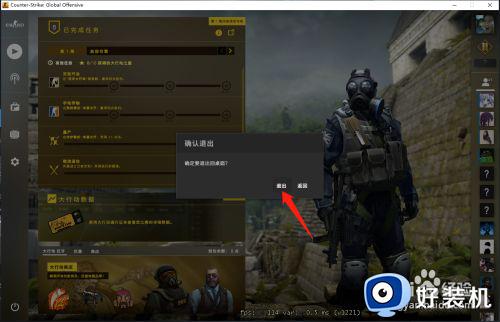
4.启动csgo,然后关闭csgo。
5.删除“perfectworld”参数。
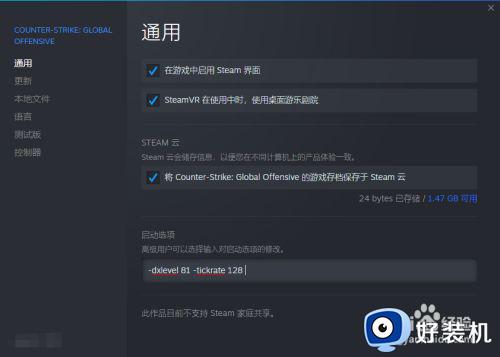
6.最后启动csgo,弹出国服国际服弹窗。
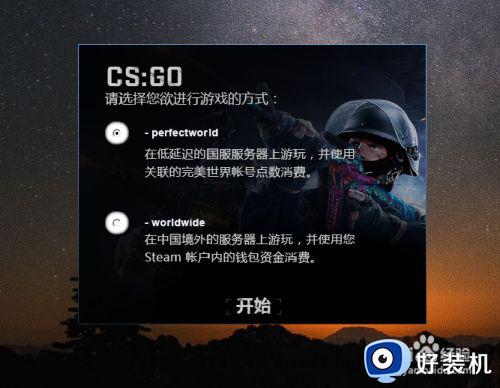
以上就是小编教大家的csgo开始游戏弹出灰色对话框解决方法的全部内容,如果有遇到这种情况,那么你就可以根据小编的操作来进行解决,非常的简单快速,一步到位。
- 上一篇: 如何隐藏任务栏 电脑任务栏隐藏方法
- 下一篇: 浏览器清缓存在哪里 怎样清理浏览器缓存
csgo弹出灰色对话框怎么办 csgo开始游戏弹出灰色对话框解决方法相关教程
- 启用windows defender是灰色的怎么办 windows defender灰色无法开启解决方法
- 刚下的wps工具栏全是灰色怎么办 wps工具栏灰色不可用的解决办法
- wps填充序列呈灰色怎么回事 wps填充序列是灰色怎么办
- csgo游戏怎么去黑边框 如何去除csgo两边的黑边框
- qq对话框太白怎么调整 qq如何更改对话框颜色
- csgo不能在安全服务器上进行游戏解决办法
- word文字有灰色背景怎么去掉 word中文字有灰色背景的去掉方法
- excel边框怎么设置颜色 excel表格边框怎么变颜色
- edge浏览器internet选项灰色怎么回事 edge浏览器中internet选项灰色如何解决
- excel灰色不显示内容怎么解决 excel打开后灰色不显示内容怎么处理
- 电脑c盘内存满了哪些可以删除 c盘爆红了可以删除哪些文件
- 苹果电脑键盘快捷键怎么用 苹果电脑快捷键使用大全
- 电脑无法播放mp4视频怎么办 电脑播放不了mp4格式视频如何解决
- 电脑文件如何彻底删除干净 电脑怎样彻底删除文件
- 电脑文件如何传到手机上面 怎么将电脑上的文件传到手机
- 电脑嗡嗡响声音很大怎么办 音箱电流声怎么消除嗡嗡声
电脑常见问题推荐
- 1 b660支持多少内存频率 b660主板支持内存频率多少
- 2 alt+tab不能直接切换怎么办 Alt+Tab不能正常切换窗口如何解决
- 3 vep格式用什么播放器 vep格式视频文件用什么软件打开
- 4 cad2022安装激活教程 cad2022如何安装并激活
- 5 电脑蓝屏无法正常启动怎么恢复?电脑蓝屏不能正常启动如何解决
- 6 nvidia geforce exerience出错怎么办 英伟达geforce experience错误代码如何解决
- 7 电脑为什么会自动安装一些垃圾软件 如何防止电脑自动安装流氓软件
- 8 creo3.0安装教程 creo3.0如何安装
- 9 cad左键选择不是矩形怎么办 CAD选择框不是矩形的解决方法
- 10 spooler服务自动关闭怎么办 Print Spooler服务总是自动停止如何处理


