Win10频繁闪屏刷新什么原因 Win10频繁闪屏刷新修复方法
更新时间:2023-01-10 14:03:00作者:mei
win10电脑频繁闪屏刷新影响使用,看久了对眼睛伤害也大,检查显示器并没问题,那就是系统设置问题。遇到win10系统闪屏刷新故障可以通过下文步骤来修复,本篇经验详解一下设置步骤。
推荐:电脑公司win10系统
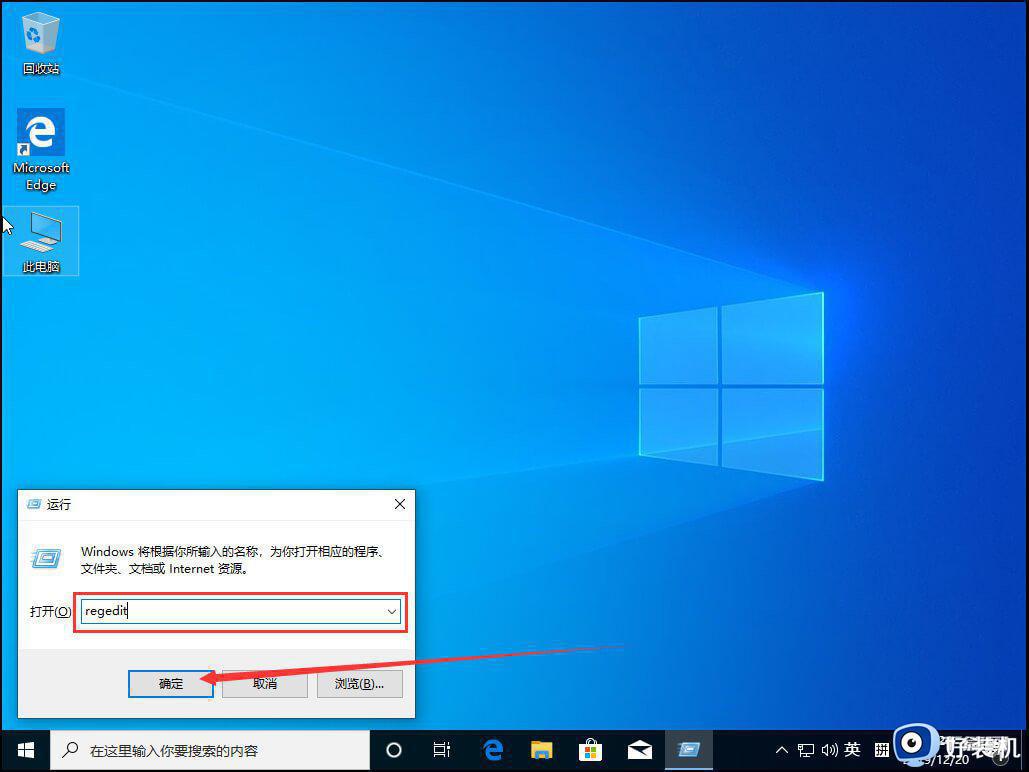
1、打开运行(Win+R)窗口,输入regedit命令,再按确定或回车键打开注册表编辑器。
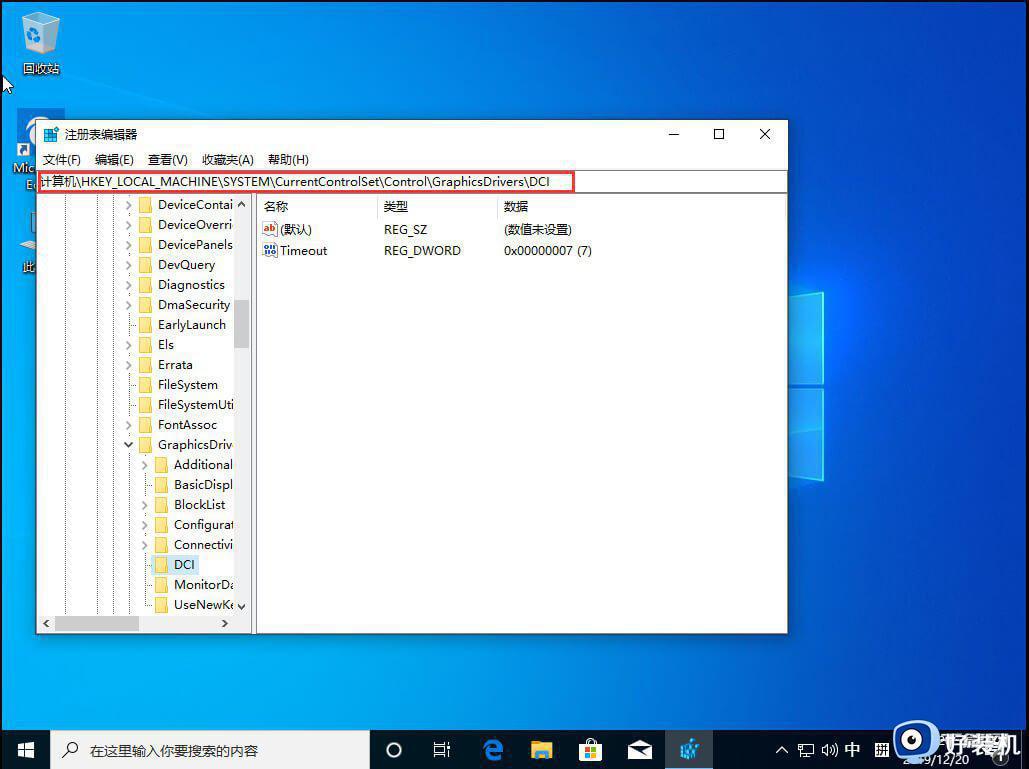
2、HKEY_LOCAL_MACHINESYSTEMCurrentControlSetControlGraphicsDriversDCI。
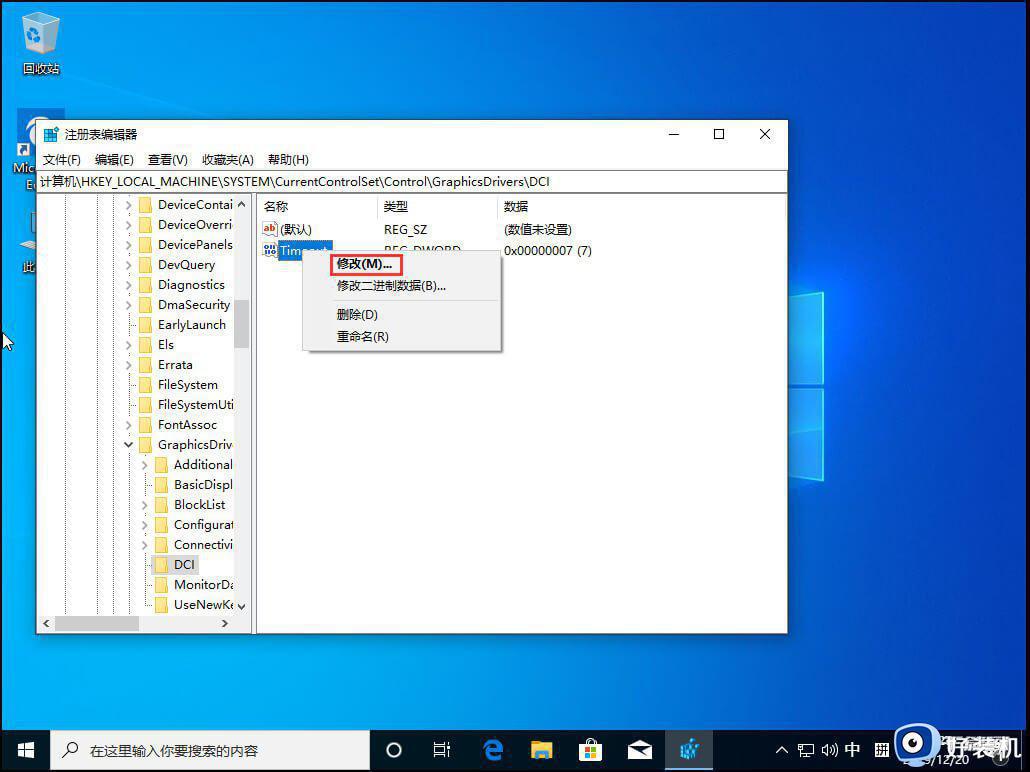
3、右键选取Timeout后,在打开的菜单项中,选择修改 。
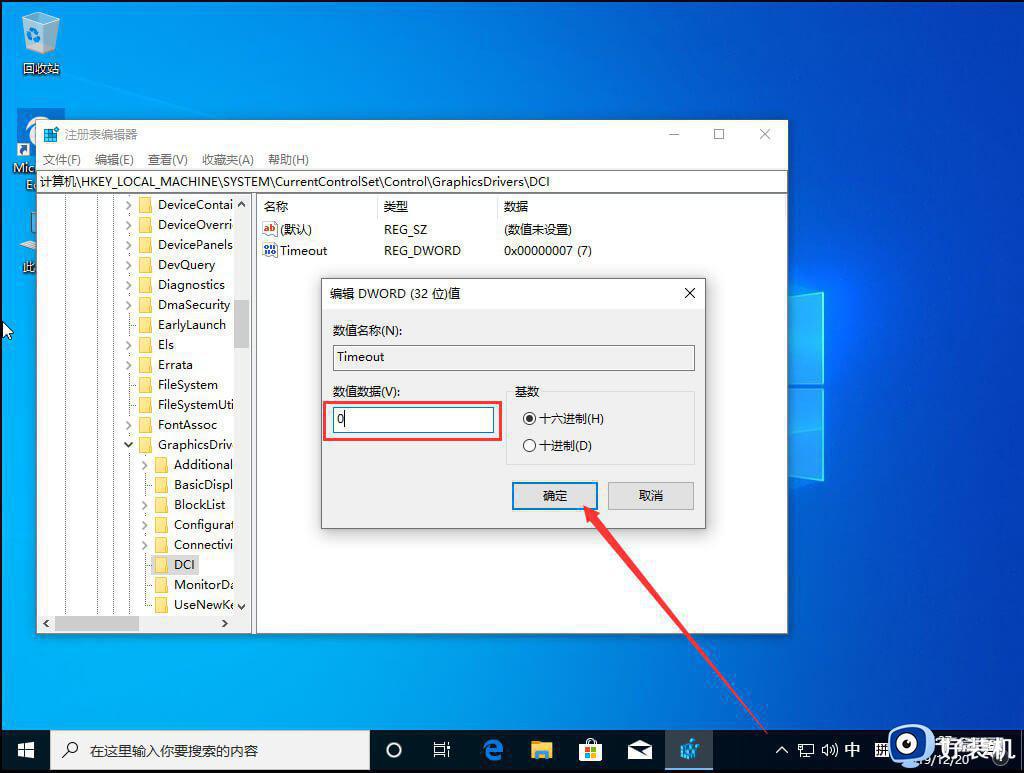
4、待编辑 DWORD (32 位)值窗口弹出后,将数值修改为0,点击确定,再重启设备就可以了。
Win10频繁闪屏刷新一般和硬件软件都有关系,如果设备没问题,直接通过上文步骤进行修复。
Win10频繁闪屏刷新什么原因 Win10频繁闪屏刷新修复方法相关教程
- win10开机后一直闪屏刷新怎么回事?win10开机桌面无限刷新闪屏的修复方法
- win10电脑闪屏是什么原因,怎么解决 win10电脑一直闪屏像刷新一样的解决办法
- 更新win10系统后频繁蓝屏怎么回事 更新win10系统后频繁蓝屏原因和解决方法
- win10任务栏卡顿一点就刷新怎么办 win10任务栏频繁刷新解决方法
- 进入win10系统后不停闪烁怎么办 win10进入系统后不停闪烁的原因和解决方法
- 怎么设置win10桌面刷新率 win10桌面刷新率设置方法
- win10桌面不停闪黑屏怎么办 win10桌面一直闪黑屏修复方法
- win10频繁鼠标闪烁不定怎么解决 win10鼠标闪烁不定的原因和解决方法
- win10电脑刷新率怎么调 win10屏幕刷新率在哪设置
- win10黑屏且任务栏无限刷新怎么办 win10黑屏任务栏不停闪烁解决方法
- win10截图快捷键是哪个键 win10截图怎么操作
- win10电脑麦克风说话别人听不到怎么回事
- win10关闭自动更新详细步骤在哪里
- win10教育版和专业版的区别 哪个不卡好用
- win10拼音打字没有预选框怎么办 win10微软拼音打字没有选字框修复方法
- win10你的电脑不能投影到其他屏幕怎么回事 win10电脑提示你的电脑不能投影到其他屏幕如何处理
win10教程推荐
- 1 win10亮度调节失效怎么办 win10亮度调节没有反应处理方法
- 2 win10屏幕分辨率被锁定了怎么解除 win10电脑屏幕分辨率被锁定解决方法
- 3 win10怎么看电脑配置和型号 电脑windows10在哪里看配置
- 4 win10内存16g可用8g怎么办 win10内存16g显示只有8g可用完美解决方法
- 5 win10的ipv4怎么设置地址 win10如何设置ipv4地址
- 6 苹果电脑双系统win10启动不了怎么办 苹果双系统进不去win10系统处理方法
- 7 win10更换系统盘如何设置 win10电脑怎么更换系统盘
- 8 win10输入法没了语言栏也消失了怎么回事 win10输入法语言栏不见了如何解决
- 9 win10资源管理器卡死无响应怎么办 win10资源管理器未响应死机处理方法
- 10 win10没有自带游戏怎么办 win10系统自带游戏隐藏了的解决办法


