win11切换大小写桌面会跳出图标怎么回事 win11切换大小写桌面会跳出图标的解决方法
更新时间:2023-03-23 10:25:00作者:mei
电脑键盘是使用频繁的设备,打字时都会使用到,一般按下键盘上Caps键表示大写状态,如果指示灯熄灭,就表示小写状态。有时候win11系统切换大小写桌面会跳出图标,给操作带来不便,怎么办?我们阅读下文教程来解决。
解决方法如下:
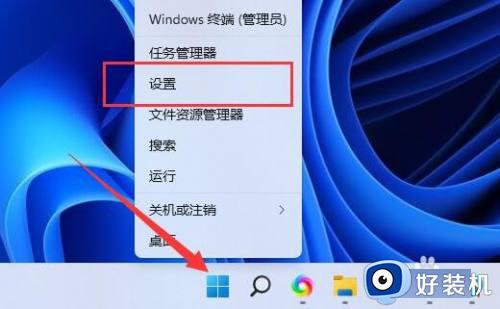
1、右键开始菜单,打开“设置”。
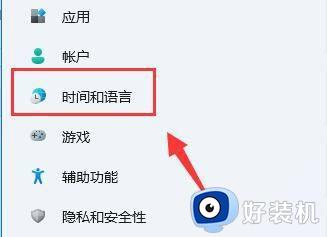
 2、点击左侧的“时间和语言”设置。
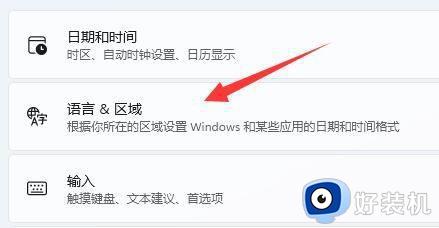
 3、点击右边的“语言&区域”选项。
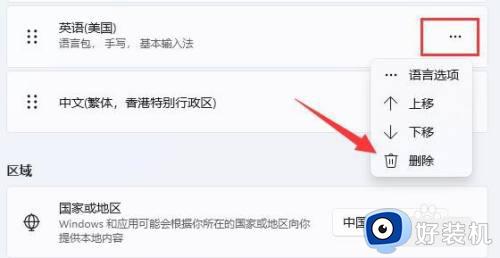
 4、点击右边的“三个点”再点击“删除即可解决问题。
win11切换大小写桌面会跳出图标一般是设置问题,进入语言界面进行操作就可以轻松解决了。
win11切换大小写桌面会跳出图标怎么回事 win11切换大小写桌面会跳出图标的解决方法相关教程
- win11大小写切换显示怎么关 win11关闭大小写切换显示的方法
- windows11大小写切换提示怎么关闭 win11大小写切换提示关闭方法
- win11输入法图标隐藏怎么显示 win11系统如何显示隐藏图标
- Win11系统如何切换桌面 Win11切换桌面的图文步骤
- win11怎么快速切换桌面 win11切换桌面快捷键详细教程
- win11桌面快速切换快捷键是哪个 win11桌面快捷键切换窗口是什么
- Win11按CapsLock切换不了大小写怎么办
- windows11聚焦图片怎么不切换 win11聚焦一直不换如何解决
- win11新建桌面切换不了怎么回事 win11新建桌面不能切换解决方法
- win11 快速切换桌面的方法 win11如何快速切换桌面
- win11关闭自动更新设置在哪 win11关闭自动更新方法
- Win11启用Sysmon系统监控工具怎么操作
- win11家庭版右键怎么直接打开所有选项的方法 win11家庭版右键如何显示所有选项
- win11家庭版右键没有bitlocker怎么办 win11家庭版找不到bitlocker如何处理
- win11家庭版任务栏怎么透明 win11家庭版任务栏设置成透明的步骤
- win11家庭版无法访问u盘怎么回事 win11家庭版u盘拒绝访问怎么解决
win11教程推荐
- 1 win11安装ie浏览器的方法 win11如何安装IE浏览器
- 2 win11截图怎么操作 win11截图的几种方法
- 3 win11桌面字体颜色怎么改 win11如何更换字体颜色
- 4 电脑怎么取消更新win11系统 电脑如何取消更新系统win11
- 5 win10鼠标光标不见了怎么找回 win10鼠标光标不见了的解决方法
- 6 win11找不到用户组怎么办 win11电脑里找不到用户和组处理方法
- 7 更新win11系统后进不了桌面怎么办 win11更新后进不去系统处理方法
- 8 win11桌面刷新不流畅解决方法 win11桌面刷新很卡怎么办
- 9 win11更改为管理员账户的步骤 win11怎么切换为管理员
- 10 win11桌面卡顿掉帧怎么办 win11桌面卡住不动解决方法


