win10安全删除硬件并弹出媒体怎么关闭 win10怎么删除安全删除硬件并弹出媒体
更新时间:2024-06-06 10:10:38作者:xinxin
在win10电脑外接有移动存储设备的情况下,弹出时总是需要点击安全删除硬件并弹出媒体来保护存储工具的数据,可是有时却遇到了win10系统总是出现安全删除硬件并弹出媒体的情况,对此win10安全删除硬件并弹出媒体怎么关闭呢?下面就是win10怎么删除安全删除硬件并弹出媒体相关内容。
推荐下载:win10旗舰版镜像
具体方法:
1、在win10系统桌面上,开始菜单,右键,运行。

2、输入regedit,再确定。
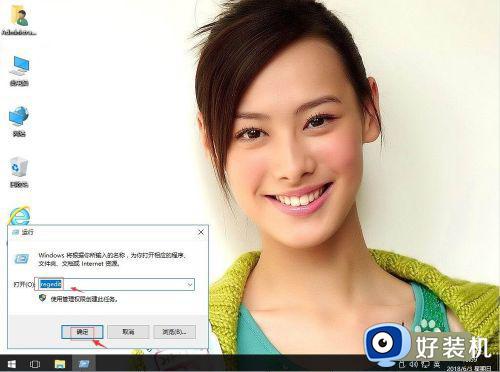
3、输入regedit,再确定。
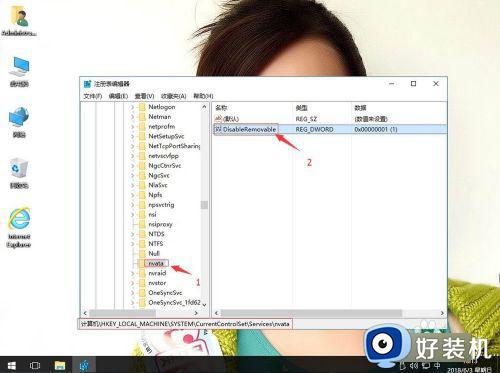
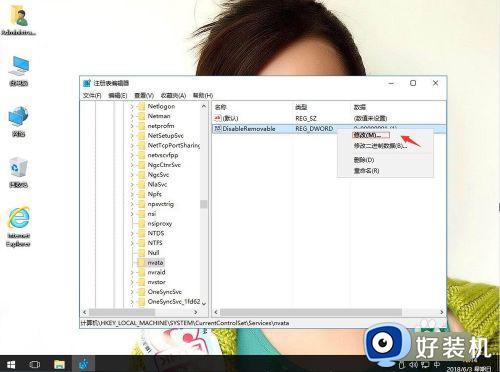
4、右键,修改。
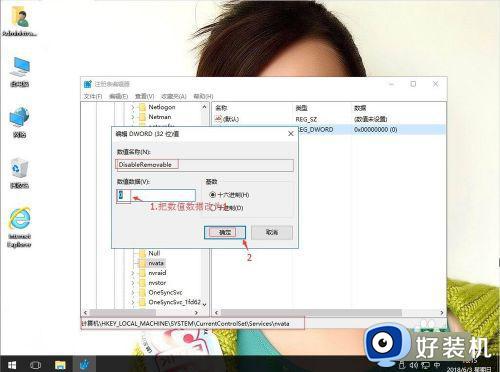
5、把数值数据改为1。再确定。
上述就是关于win10怎么删除安全删除硬件并弹出媒体相关内容了,还有不清楚的用户就可以参考一下小编的步骤进行操作,希望本文能够对大家有所帮助。
win10安全删除硬件并弹出媒体怎么关闭 win10怎么删除安全删除硬件并弹出媒体相关教程
- 家庭版w10怎么清除垃圾弹窗 w10家庭版如何关闭广告弹窗
- Win10没有安全删除硬件选项怎么解决 恢复Win10中的安全删除硬件选项方法
- Win10删除文件时没有确认对话框怎么回事 Win10删除文件时没有确认对话框的解决方法
- win10删除网络其他媒体设备的方法 win10怎么删除其他的多媒体设备
- win10没有安全删除硬件选项解决方法 win10缺少安全删除硬件选项怎么办
- 为什么win10删除文件不弹出确认对话框 win10删除文件不弹出确认对话框如何解决
- Win10自动删除恶意文件关闭方法 阻止Win10自动删除恶意文件的方法
- win10不小心捆绑广告插件如何拦截 win10永久关闭广告弹窗的两种方法
- win10安全中心删除的文件怎么恢复 win10安全中心误删文件恢复方法
- win10总是自动删我文件怎么办 win10自动删除恶意文件怎么关闭
- win10截图快捷键是哪个键 win10截图怎么操作
- win10电脑麦克风说话别人听不到怎么回事
- win10关闭自动更新详细步骤在哪里
- win10教育版和专业版的区别 哪个不卡好用
- win10拼音打字没有预选框怎么办 win10微软拼音打字没有选字框修复方法
- win10你的电脑不能投影到其他屏幕怎么回事 win10电脑提示你的电脑不能投影到其他屏幕如何处理
win10教程推荐
- 1 win10亮度调节失效怎么办 win10亮度调节没有反应处理方法
- 2 win10屏幕分辨率被锁定了怎么解除 win10电脑屏幕分辨率被锁定解决方法
- 3 win10怎么看电脑配置和型号 电脑windows10在哪里看配置
- 4 win10内存16g可用8g怎么办 win10内存16g显示只有8g可用完美解决方法
- 5 win10的ipv4怎么设置地址 win10如何设置ipv4地址
- 6 苹果电脑双系统win10启动不了怎么办 苹果双系统进不去win10系统处理方法
- 7 win10更换系统盘如何设置 win10电脑怎么更换系统盘
- 8 win10输入法没了语言栏也消失了怎么回事 win10输入法语言栏不见了如何解决
- 9 win10资源管理器卡死无响应怎么办 win10资源管理器未响应死机处理方法
- 10 win10没有自带游戏怎么办 win10系统自带游戏隐藏了的解决办法


