win7怎么设置电脑屏幕休眠时间 win7系统更改屏幕休眠时间介绍
更新时间:2022-12-02 09:56:00作者:qin
电脑win7系统拥有一个息屏的功能,这个功能在你不使用电脑的时候,自动把屏幕熄灭节省电量与系统损耗。不过这个功能也会影响电脑的使用,一旦用户离开电脑一会儿,电脑就会自动息屏,那么win7系统怎么更改息屏时间呢?今天为大家分享win7系统更改息屏时间的操作方法。
下载推荐:win7专业版正式版
具体方法如下
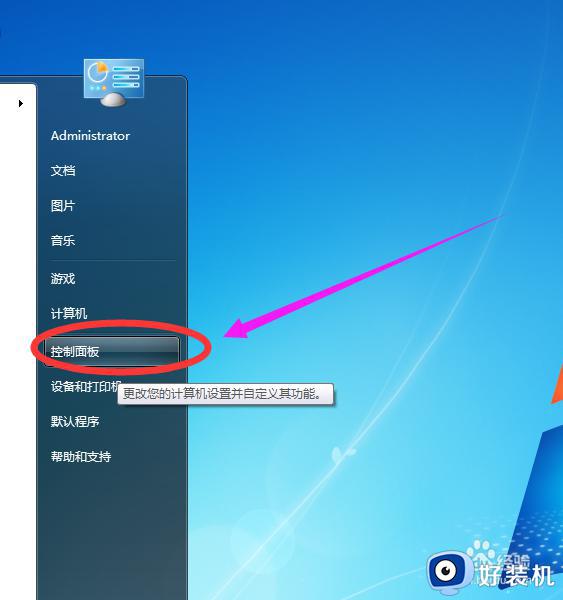
1、首先在电脑上打开“控制面板”。
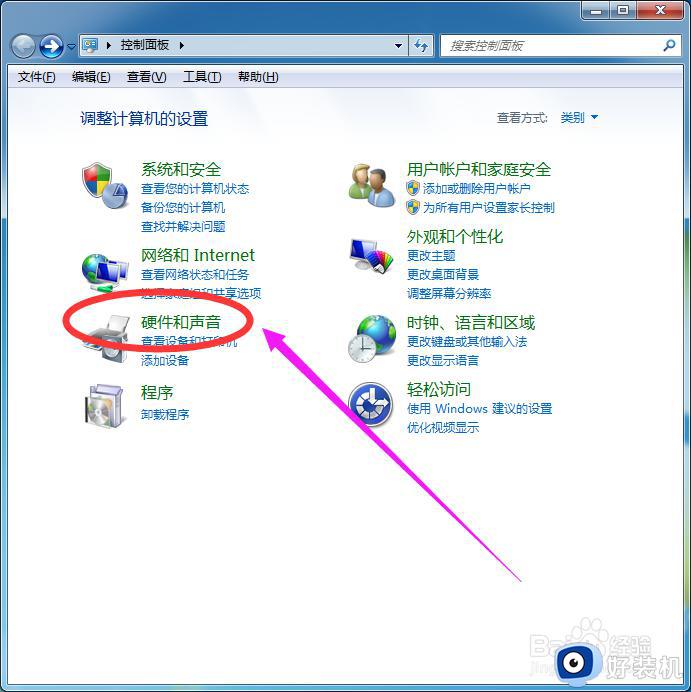
2、在“控制面板”窗口中,点击“硬件和声音”选项。
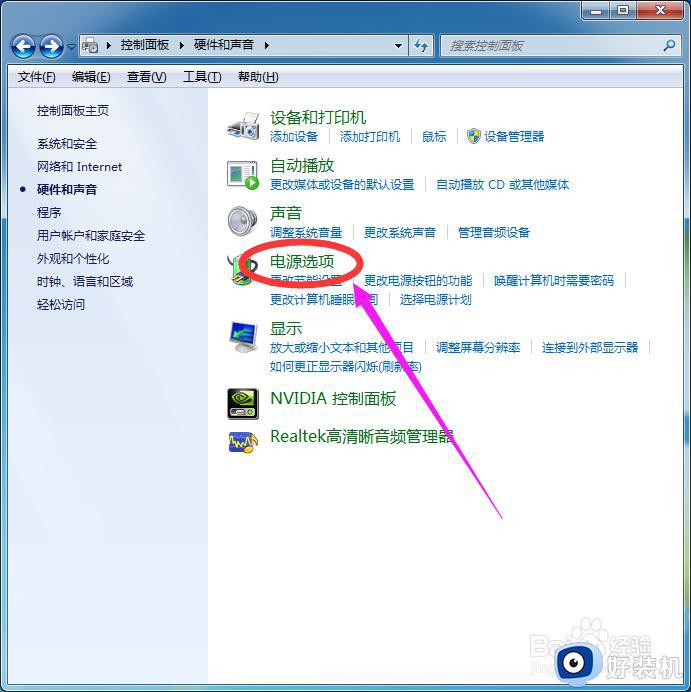
3、在“硬件和声音”窗口中,点击“电源选项”。
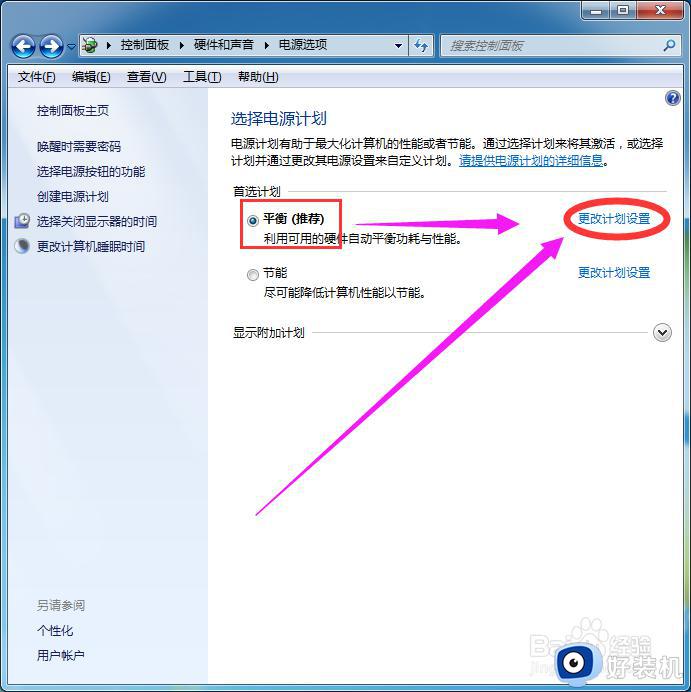
4、在“电源选项”窗口中,点击右边的“更改计划设置”。
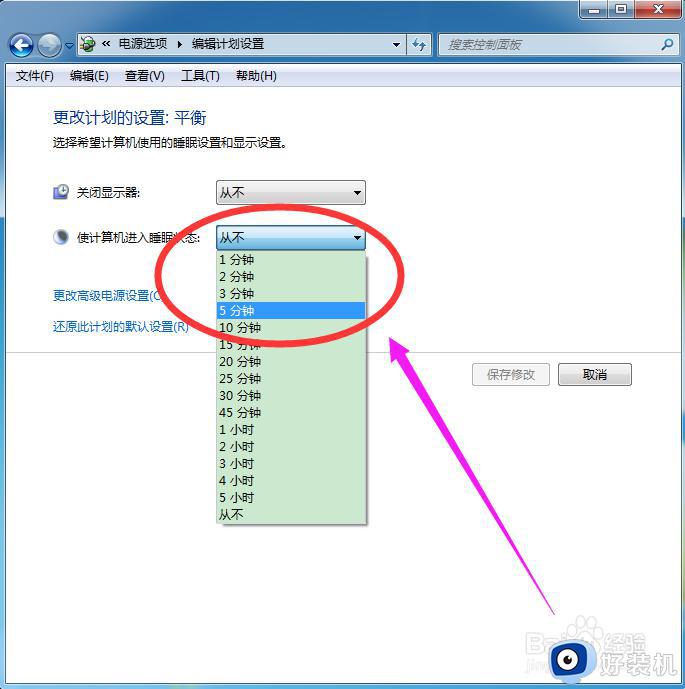
5、在“更改计划设置”窗口中,设置想要的休眠时间。
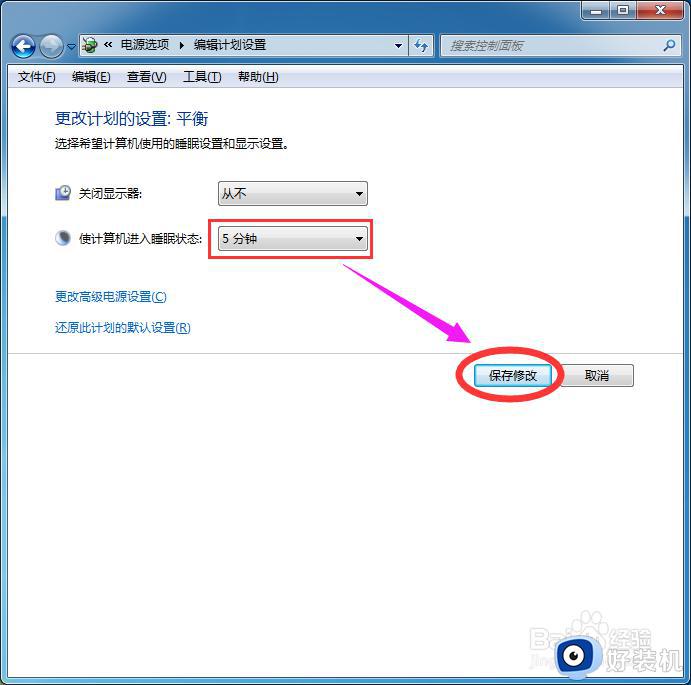
6、最后点击下面的“保存修改”按钮即可。
上文就是给大家总结的关于win7系统更改屏幕休眠时间介绍的全部内容了,平时大家在遇到这种情况的时候,就按照上述的方法进行操作就好了哦。
win7怎么设置电脑屏幕休眠时间 win7系统更改屏幕休眠时间介绍相关教程
- 电脑屏幕休眠时间怎么调win7 win7如何更改屏幕休眠时间
- win7设置屏幕休眠时间的方法 win7如何设置屏幕休眠时间
- win7屏幕休眠设置在哪里 win7屏幕休眠时间设定设置方法
- win7怎么设置屏幕不休眠 win7如何设置屏幕不休眠
- win7调整屏幕休眠时间的方法 win7电脑屏幕休眠时间怎么调
- win7系统怎么关闭屏幕休眠 win7系统如何关闭屏幕休眠程序
- win7系统屏幕休眠设置的方法 win7系统如何启用休眠
- win7怎么更改休眠时间设置 win7如何修改电脑休眠时间设置
- win7怎么不让电脑休眠 win7设置电脑不休眠的步骤
- win7休眠密码设置在哪里 win7怎么设置屏幕休眠密码
- Win7把控制面板添加到右键菜单的方法
- win7一键恢复出厂设置的方法有哪些
- win7怎么升级win10系统版本免费教程
- win7访问win10共享文件没有权限怎么回事 win7访问不了win10的共享文件夹无权限如何处理
- win7发现不了局域网内打印机怎么办 win7搜索不到局域网打印机如何解决
- win7访问win10打印机出现禁用当前帐号如何处理
win7教程推荐
- 1 win7每次重启都自动还原怎么办 win7电脑每次开机都自动还原解决方法
- 2 win7重置网络的步骤 win7怎么重置电脑网络
- 3 win7没有1920x1080分辨率怎么添加 win7屏幕分辨率没有1920x1080处理方法
- 4 win7无法验证此设备所需的驱动程序的数字签名处理方法
- 5 win7设置自动开机脚本教程 win7电脑怎么设置每天自动开机脚本
- 6 win7系统设置存储在哪里 win7系统怎么设置存储路径
- 7 win7系统迁移到固态硬盘后无法启动怎么解决
- 8 win7电脑共享打印机后不能打印怎么回事 win7打印机已共享但无法打印如何解决
- 9 win7系统摄像头无法捕捉画面怎么办 win7摄像头停止捕捉画面解决方法
- 10 win7电脑的打印机删除了还是在怎么回事 win7系统删除打印机后刷新又出现如何解决


