win11怎么设置高性能模式 win11设置高性能模式的方法
更新时间:2023-11-26 09:48:00作者:xinxin
如今很多用户都会选择在win11专业版系统上运行游戏,因此为了提高电脑的性能,我们可以通过电脑电源设置来设置高性能模式,然而大多用户刚接触win11系统时间不久,因此可能还不懂得电源性能设置,对此win11怎么设置高性能模式呢?在文本中小编就给大家讲解win11设置高性能模式的方法。
具体方法:
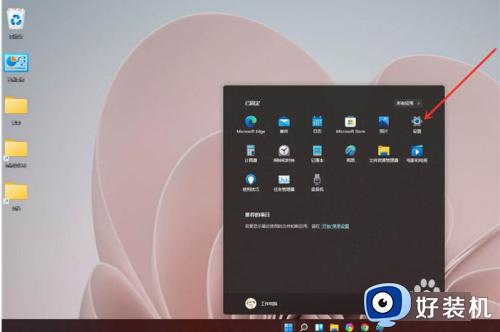
第一步:打开开始菜单,点击【设置】
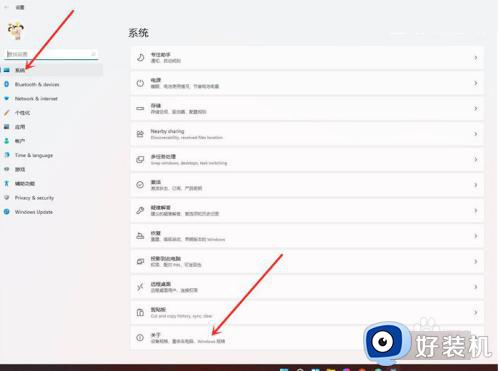
第二步:进入系统界面,点击【关于】
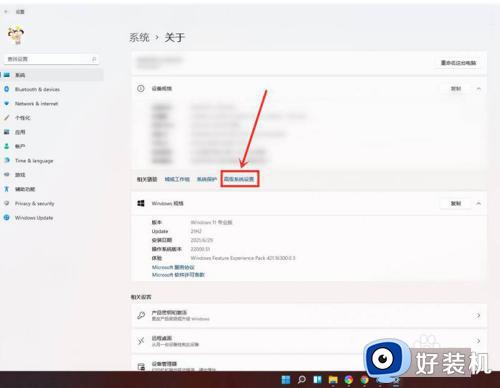
第三步:进入关于界面,点击【高级系统设置】
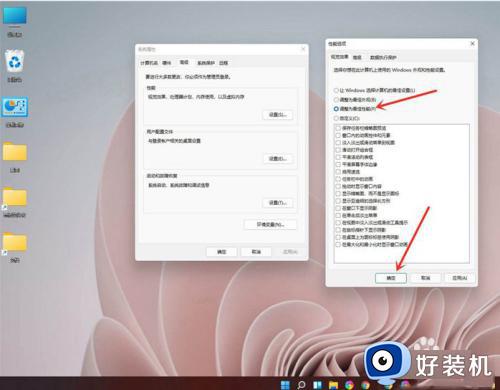
第四步:进入高级界面,点击“性能”下面的“设置”
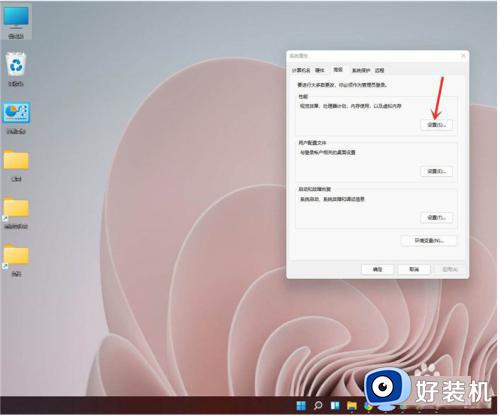
第五步:选择【调整为最佳性能】,点击【确定】即可
以上就是小编告诉大家的有关win11设置高性能模式的方法了,还有不清楚的用户就可以参考一下小编的步骤进行操作,希望本文能够对大家有所帮助。
win11怎么设置高性能模式 win11设置高性能模式的方法相关教程
- win11怎么开高性能模式 win11开启高性能模式设置方法
- win11使用高性能模式无法设置电源模式解决方法
- win11怎么设置游戏高性能模式 win11游戏开启高性能模式的方法
- win11怎么设置电源高性能模式 win11电脑电源如何设置高性能模式
- win11设置高性能的方法 win11怎么设置高性能模式
- win11电源高性能被隐藏如何解决 win11高性能模式怎么不见了
- windows11性能模式怎么开启 win11如何开启高性能模式
- windows11高性能模式怎么开 win11开启高性能模式的教程
- win11开启高性能模式的方法 win11如何设置高性能模式
- win11效能模式怎么打开 win11开启高性能模式的具体方法
- win11关闭自动更新设置在哪 win11关闭自动更新方法
- Win11启用Sysmon系统监控工具怎么操作
- win11家庭版右键怎么直接打开所有选项的方法 win11家庭版右键如何显示所有选项
- win11家庭版右键没有bitlocker怎么办 win11家庭版找不到bitlocker如何处理
- win11家庭版任务栏怎么透明 win11家庭版任务栏设置成透明的步骤
- win11家庭版无法访问u盘怎么回事 win11家庭版u盘拒绝访问怎么解决
win11教程推荐
- 1 win11安装ie浏览器的方法 win11如何安装IE浏览器
- 2 win11截图怎么操作 win11截图的几种方法
- 3 win11桌面字体颜色怎么改 win11如何更换字体颜色
- 4 电脑怎么取消更新win11系统 电脑如何取消更新系统win11
- 5 win10鼠标光标不见了怎么找回 win10鼠标光标不见了的解决方法
- 6 win11找不到用户组怎么办 win11电脑里找不到用户和组处理方法
- 7 更新win11系统后进不了桌面怎么办 win11更新后进不去系统处理方法
- 8 win11桌面刷新不流畅解决方法 win11桌面刷新很卡怎么办
- 9 win11更改为管理员账户的步骤 win11怎么切换为管理员
- 10 win11桌面卡顿掉帧怎么办 win11桌面卡住不动解决方法


