电脑不读u盘
提问者:风月乱影 | 浏览 次 | 提问时间:2022-01-13 | 回答数量:2

已有2条答案

爱球的小白
回答数:160 | 被采纳数:131
电脑usb接口出问题如果我们想知道电脑的usb接口是否存在问题,可以使用多个U盘进行测试。如果电脑能够识别不同的U盘,事实证明电脑的usb插口没有任何的问题。U盘存在问题首先保证电脑usb插口是正常使用的,其次将U盘插入不同的电脑,如果不同的电脑都识别不了U盘,证明U盘是损坏的。usb设备驱动存在问题在桌面上右键点击“此电脑”,在弹出的菜单项中选择“管理”进入,检查“设备管理器”中的“通用串行总线控制器”是否出现黄色感叹号,如果出现证明电脑的usb驱动存在问题,此时需要将驱动程序卸载。重新安装usb设备驱动。 
彡鹿尤
回答数:43 | 被采纳数:35
U盘问题
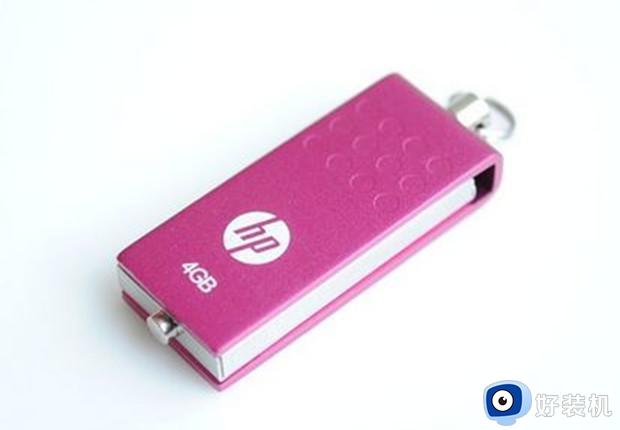
1.如果U盘本身是损坏的,那么电脑是无法读取U盘的。在排除U盘物理损伤的情况下,可以先尝试一下U盘修复工具,如果修复有效便可以读取;
 接口损坏
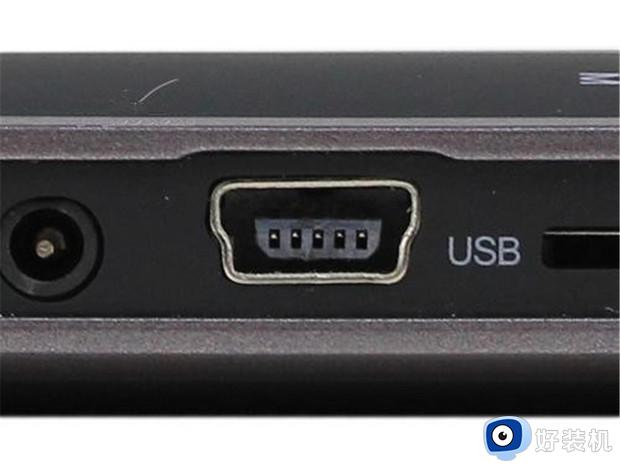
接口损坏1.USB接是U盘插入的地方,如果USB接口有物理性损伤,U盘便不能读取,这时应更换USB接口或电脑;
 接口标准不匹配
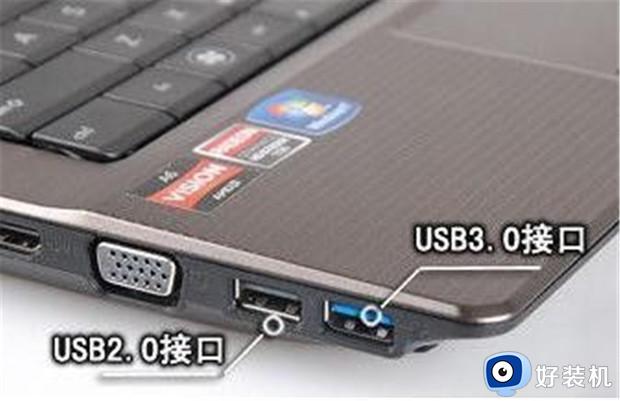
1.读取U盘需要USB 3.0接口,而一般电脑会有多个USB接口,其中既有USB 2.0接口,也会有USB 3.0接口,而U盘插在USB 2.0接口是不会被读取的;
 USB驱动问题
1.U盘不能读取有时是USB驱动出现问题,一般需要更新或重下一个USB驱动。具体操作如下:
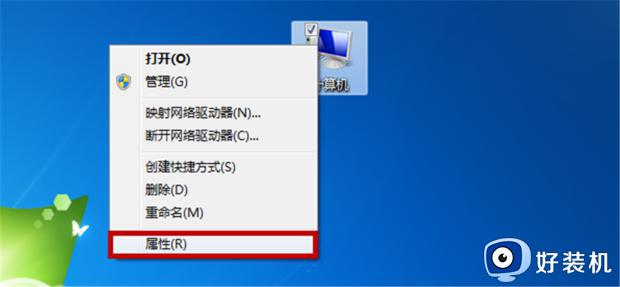
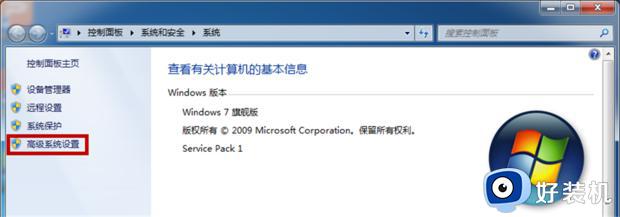
2.右键点击“计算机”弹出菜单栏,点击“属性”;
 3.在属性菜单中找到并点击“设备管理器”;
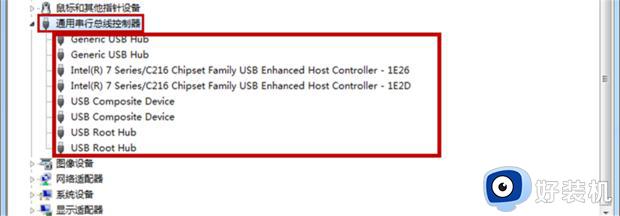
 4.双击“通用串行总线控制器”,弹出端口目录下拉栏;
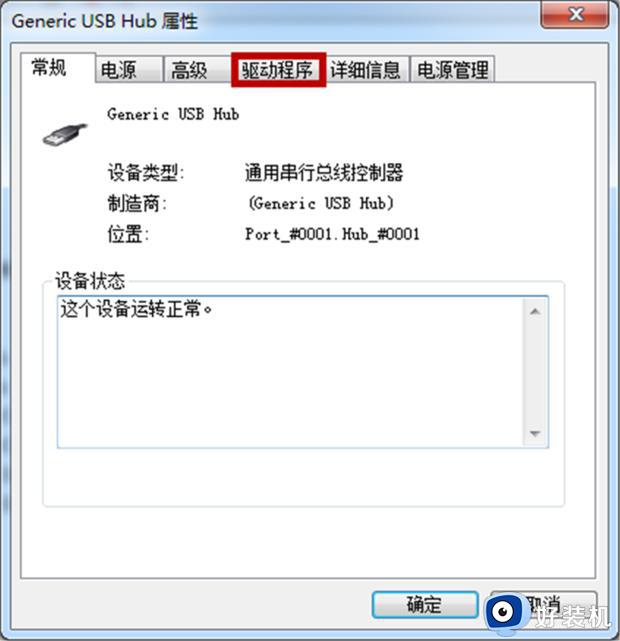
 5.选择目标USB插口,双击打开菜单栏,点击切换至“驱动程序”选项卡;
 6.在驱动程序菜单中进行USB驱动设置,设置完成后点击确定即可保存设置。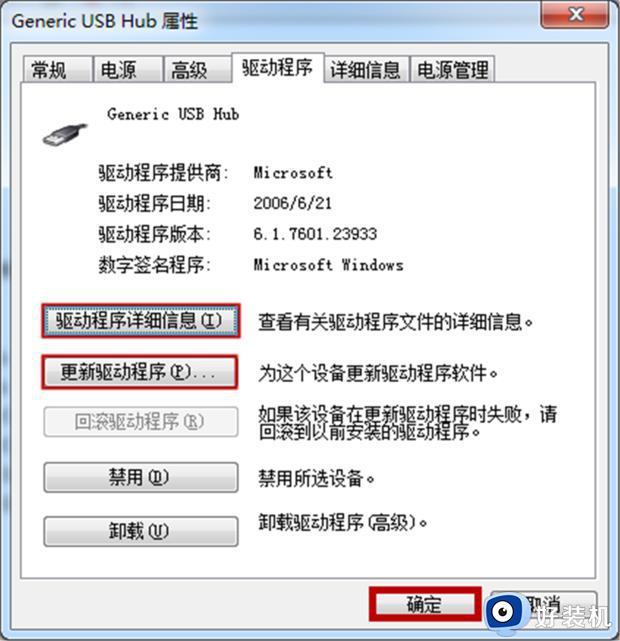
相关问题
解决方法
-
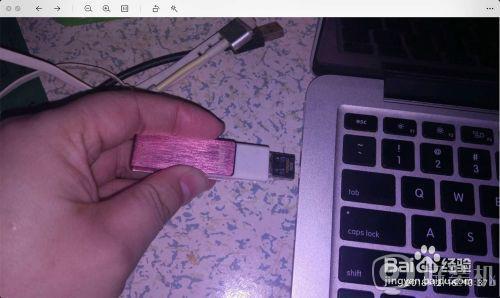
一般情况下,我们将U盘插入电脑之后,就会自动读取U盘并安装驱动等,但是在苹果电脑中,插入U盘有时候是没有反应的,那么mac苹果电脑如何读取U盘呢?其实方法也不难,接下来就给大家讲解苹果电脑读取u盘的步骤,希望可以帮助到大家。
-
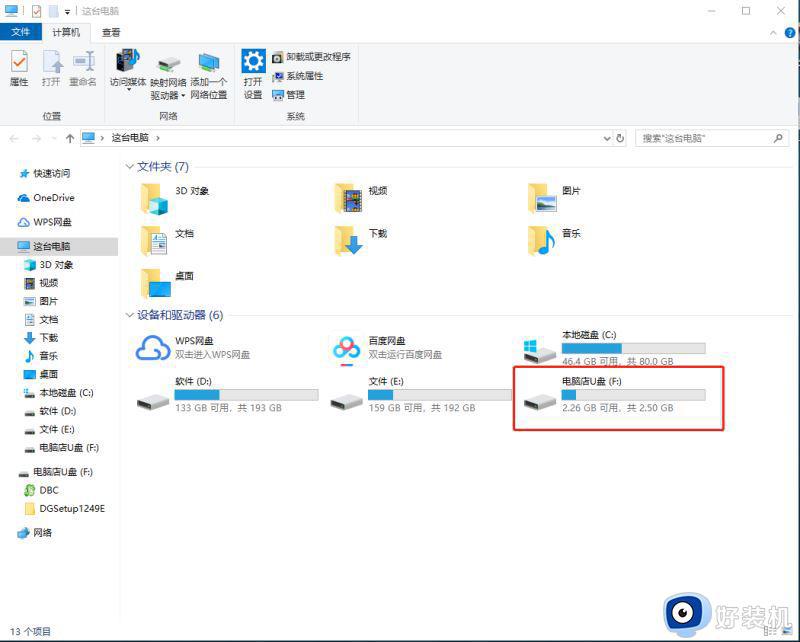
win10读取不到u盘怎么办 win10系统读取不了u盘处理方法
许多用户在使用win10电脑办公的过程中,也经常会用到u盘工具来进行存储重要的文件,同时也能够实现随身携带的需求,然而当用户在将u盘插入win10电脑之后,却总是无法读取出u盘的存在,对此win10读取不到u盘怎么办呢?这里小编就给大家讲解一下win10系统读取不了u盘处理方法。
-

win10不读取u盘解决方法 win10电脑不读取u盘怎么回事
在使用win10电脑办公的时候,很多用户总是会用到u盘工具来进行文件的存储,同时也能够方便用户随身携带,不过有些用户也会遇到win10电脑在u盘工具插入之后不读取的情况,对此win10电脑不读取u盘怎么回事呢?接下来小编就给大家介绍的win10不读取u盘解决方法。
-
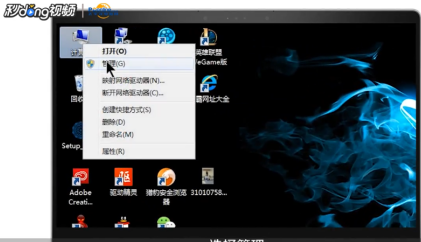
U盘在使用的时候,难免会碰到这样那样的问题,就有用户在将U盘插入电脑中的时候,却发现读不到U盘,没有任何反应,打开计算机也没有发现相应的盘符,碰到这样的问题要如何处理呢?本文给大家分享一下电脑无法读取U盘的处理步骤,大家可以一起来学习一下。
-

对于U盘大家应该都非常熟悉了,一般我们将U盘插入电脑之后,就会自动读取U盘了,可是在苹果笔记本电脑中,插入U盘是没有任何反应的,所以很多苹果笔记本电脑用户不知道如何读取U盘,针对这个问题,本文给大家讲解一下苹果笔记本读取u盘的详细方法。
最新其他问答
- 1 笔记本可以连接两个显示器同时显示吗
- 2 加个硬盘需要重装系统吗
- 3 c盘文件复制到d盘可以删了吗
- 4 投影仪需要hdmi线吗
- 5 word文档是wps吗
- 6 c盘是桌面吗
- 7 笔记本鼠标一直插着好吗
- 8 d盘能格式化吗
- 9 笔记本关机了要拔掉电源吗
- 10 csgo必须用steam吗
热门问答
- 1 笔记本可以连接两个显示器同时显示吗
- 2 加个硬盘需要重装系统吗
- 3 c盘文件复制到d盘可以删了吗
- 4 dvd驱动器win10x64可以删除吗
- 5 投影仪需要hdmi线吗
- 6 win7必须用mbr分区吗
- 7 word文档是wps吗
- 8 c盘是桌面吗
- 9 笔记本鼠标一直插着好吗
- 10 d盘能格式化吗