点此纠错
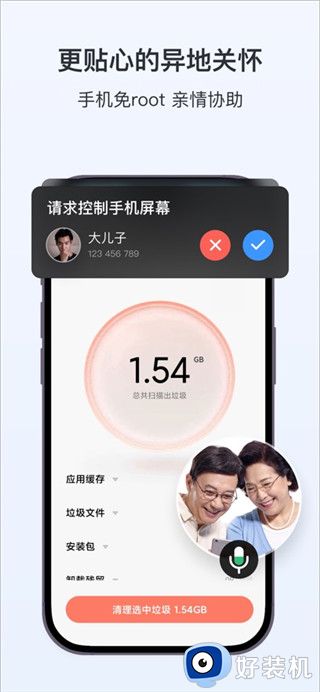
ToDesk远程控制手机版是一款由国内团队研发的专业远程控制软件,累计服务超1.5亿用户、30万+企业用户,适配Windows、macOS、Linux、Android、iOS、鸿蒙等全平台。软件以“低延迟、高画质、高安全”为核心,依托自研ZeroSync引擎与编解码技术,实现电脑、手机、平板等设备间的无缝远程连接,涵盖远程控制、文件传输、屏幕共享、隐私屏、远程摄像头等多元功能。它兼顾个人日常使用与企业级需求,操作简洁、运行稳定,广泛应用于远程办公、IT运维、远程教育、家庭协助等场景,是一款兼具专业性与易用性的优质远程控制工具。
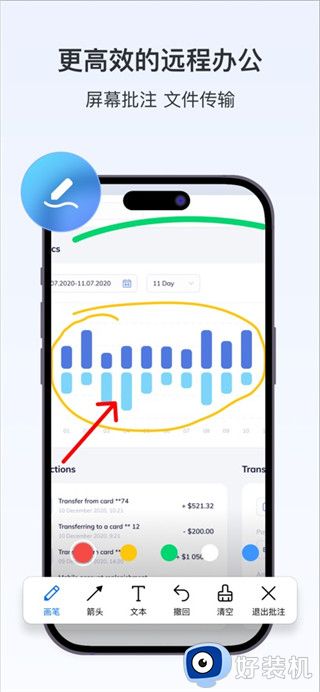
低延迟高画质,性能表现出色
搭载自研ZeroSync引擎与专业编解码技术,局域网延迟低至3ms,跨城市远程连接延迟可控制在10ms以内,实现无感操作体验。支持最高8K分辨率、360FPS帧率,具备真彩原画模式,色彩还原度高,可完美适配视频剪辑、3D建模等专业场景,即使远程操作设计软件,也能清晰呈现细节,无明显色差与压缩感。
安全防护全面,保障数据安全
采用端到端加密技术,构建ANPAD安全体系,涵盖架构、网络、过程、管理、数据五大安全维度。支持二次验证、访问密码、临时密码、连接日志、黑白名单等多重防护,可设置被控端访问权限,禁止文件传输、锁定键鼠等,防止敏感数据泄露,适配金融、医疗等高安全需求行业。
功能丰富多元,适配多场景
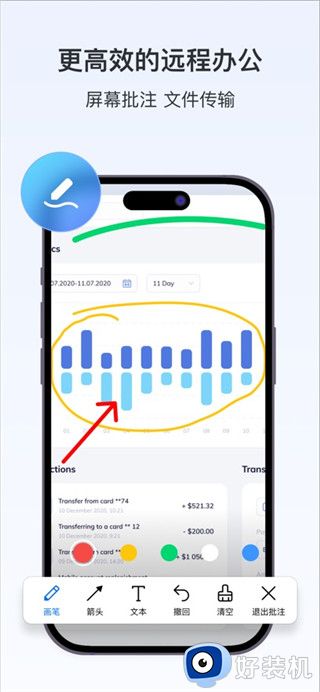
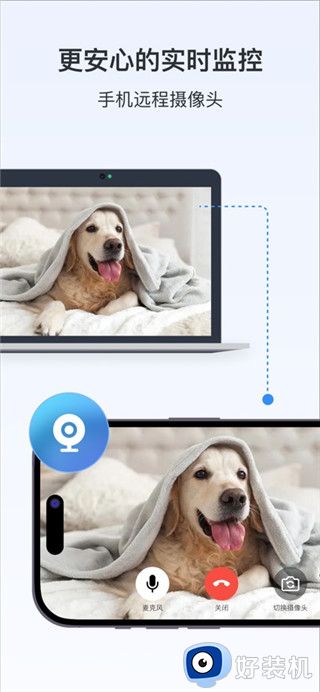
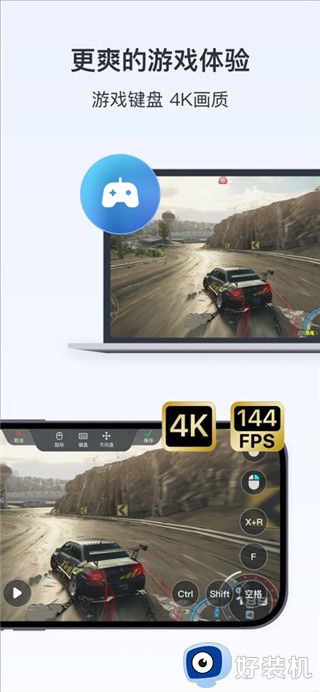
集成远程控制、拖拽式文件传输、屏幕共享、隐私屏、远程摄像头、游戏模式等实用功能。隐私屏可使被控端屏幕变黑,保护操作隐私;游戏模式可优化画面刷新率与延迟,适配轻度游戏操作;文件传输速度快,支持多设备批量传输,还设有专属文件中心,传输记录可溯源。
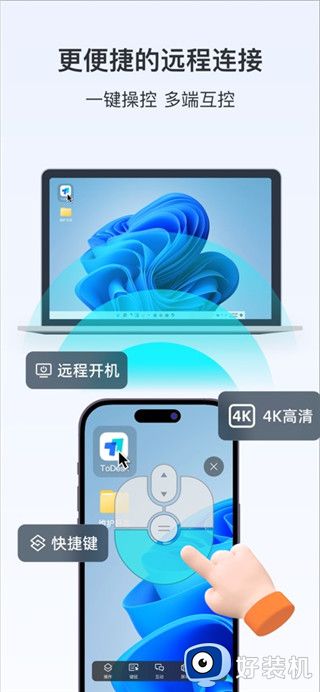
下载安装,完成基础准备
在对应设备的应用商店或官方官网,下载ToDesk适配版本,电脑端可选择轻量安装包,手机端体积小巧,安装过程简单快捷。安装完成后,被控端无需登录即可临时使用,控制端需通过手机号、微信等方式注册登录,完成账号激活后即可开启远程控制操作。
两种连接方式,适配不同场景
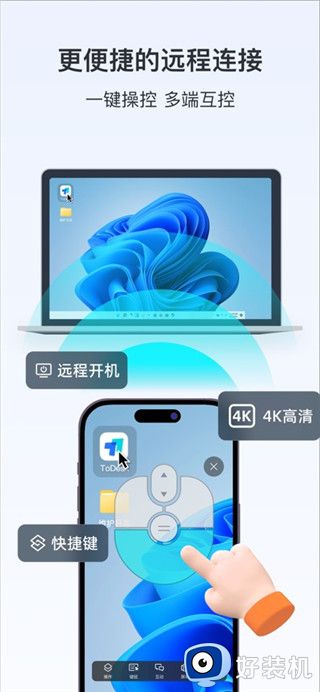
临时控制可让被控端打开软件,获取9位设备代码与临时密码,控制端输入代码和密码,点击连接即可完成配对。长期控制需将被控端登录同一账号,自动绑定设备,控制端在设备列表中点击对应设备,即可一键连接,无需重复输入密码。
使用核心功能,完成远程操作
连接成功后,控制端可像操作本地设备一样操控被控端,点击工具栏可调用文件传输、屏幕共享等功能。传输文件可直接拖拽,屏幕共享可实现双向互动,远程摄像头可调用被控端关联设备,操作完成后点击断开连接,即可结束远程控制。
操作极简,上手无门槛
界面设计简洁直观,无复杂功能堆叠,核心操作入口清晰,设备列表排列有序,常用设备一目了然。无论是临时连接还是长期绑定,都只需简单几步操作,无需专业技术,老人、新手也能快速上手,紧急情况下可快速完成远程协助。
全平台适配,多端无缝同步
支持Windows、macOS、Linux等电脑系统,以及Android、iOS、鸿蒙等移动系统,可实现电脑控制电脑、手机控制电脑、电脑控制手机等多种组合连接。登录同一账号,设备绑定信息、连接记录等数据自动同步,换设备可无缝衔接操作。
轻量无负担,适配各类设备
软件体积小巧,电脑端安装包占用空间小,内存占用低,老旧设备也能流畅运行。支持绿色版免安装运行,无需复杂部署,临时使用无需占用设备资源,同时支持离线准备,被控端无需网络也可生成设备代码,方便紧急情况下使用。
性能更出众,延迟画质更具优势
相较于向日葵、Splashtop等同类软件,ToDesk延迟控制更出色,局域网3ms、跨城10ms的延迟表现远超同类,且支持8K高分辨率与真彩模式,色彩还原度和画面流畅度更优,尤其适合专业设计、视频剪辑等对画质要求高的场景。
安全防护更全面,适配企业需求
区别于同类软件基础的安全防护,ToDesk构建了完整的ANPAD安全体系,具备23项安全措施,支持操作录屏、连接日志永久保存、精细化权限管控等功能,既能满足个人用户隐私保护需求,也能适配企业级批量部署、IT运维等高端需求。
功能更贴心,细节设计更到位
同类软件多侧重基础远程控制,ToDesk新增隐私屏、专属文件中心、游戏模式等特色功能,文件传输支持多设备批量发送,操作录屏可云端加密存储,还支持数位板、游戏手柄适配,细节设计更贴合不同场景需求,使用体验更流畅。
提升流畅度完整步骤详解
第一步:优化网络环境,奠定流畅基础。远程连接的流畅度核心依赖网络,首先确保控制端与被控端处于稳定网络环境,优先使用有线网络,避免使用公共Wi-Fi或信号薄弱的无线网络。若只能使用无线网络,可将设备靠近路由器,减少障碍物遮挡,同时关闭其他设备的大文件下载、视频播放等占用带宽的操作,确保网络带宽集中供给远程连接。
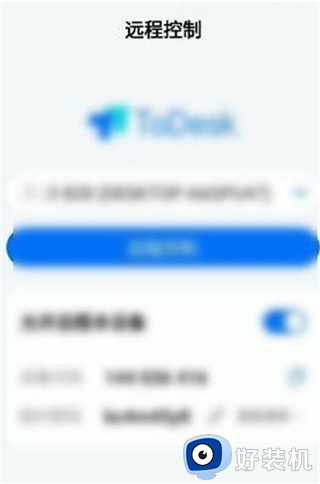
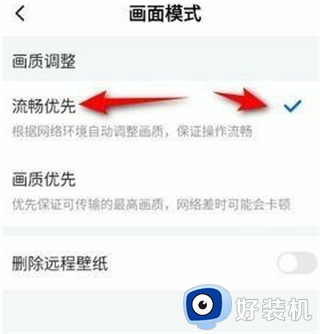
第二步:调整软件画质与帧率设置。打开ToDesk软件,登录账号后,无论是控制端还是被控端,进入软件设置页面,找到画质与帧率设置选项。网络不稳定时,选择流畅优先模式,降低画质与帧率,减少带宽占用,优先保证操作流畅;网络稳定时,可选择高清或原画模式,兼顾画质与流畅度。同时关闭不必要的画面特效,如动态模糊、画质增强等,进一步提升流畅度。
第三步:关闭被控端冗余程序,释放系统资源。远程连接前,在被控端设备上,关闭后台运行的冗余程序,尤其是视频剪辑、3D建模等占用内存和CPU的大型软件,结束不必要的进程,释放设备硬件资源,避免因被控端设备卡顿,导致远程操作不流畅。同时清理被控端设备缓存,优化系统运行速度。
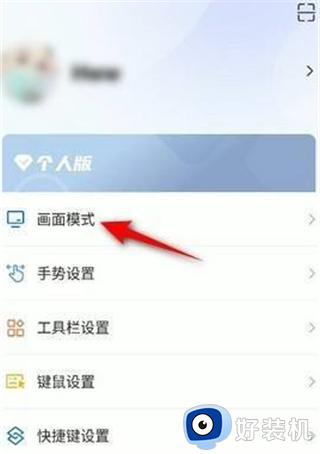
第四步:开启软件高性能模式,优化传输效率。在ToDesk设置页面,找到性能设置选项,开启高性能模式,系统会自动优化传输算法,提升数据传输效率,降低延迟。若为企业用户,可升级会员,使用专享高速线路,进一步优化连接稳定性,减少卡顿、断连现象。
第五步:检查设备与软件版本,排除兼容问题。确保控制端与被控端的ToDesk软件均为最新版本,旧版本可能存在性能漏洞,导致连接不流畅,可在软件设置中检查更新,及时升级。同时检查被控端与控制端设备的系统版本,确保系统与软件兼容,老旧系统可适当优化系统设置,关闭不必要的系统后台服务。
第六步:优化连接设置,减少传输干扰。在ToDesk连接页面,选择智能连接模式,系统会自动匹配最优连接路径,避开网络拥堵节点。若跨城市远程连接,可手动选择就近的服务器节点,进一步降低延迟。同时关闭被控端的屏幕保护、自动休眠功能,避免设备休眠导致连接中断或卡顿。
ToDesk远程控制手机版凭借低延迟、高画质、高安全的核心优势,在同类远程控制软件中脱颖而出。它全平台适配、操作简洁,功能丰富且细节贴心,兼顾个人日常远程协助与企业级专业需求,广泛应用于办公、运维、教育等多场景。相较于同类软件,其性能表现、安全防护与细节设计更具优势,通过简单设置即可进一步提升流畅度,无需专业技术即可轻松上手。无论是个人用户远程协助家人、处理办公事务,还是企业用户批量运维、远程协作,ToDesk都是一款兼具实用性与专业性的优质远程控制工具。
39M
1675.71M
2782.39M
3218.79M
490.39M
5281.97M
663.42M
7606.67M
895.77M
967.27M
10