

点此纠错

一体化:覆盖沟通、协同、管理全场景,无需切换多个应用;
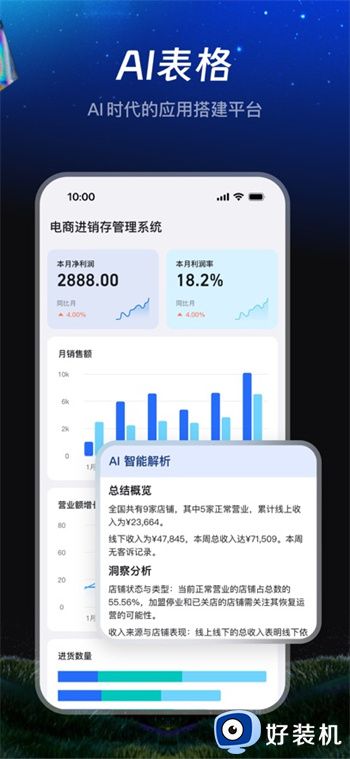
智能化:通过AI(如AI小钉、AI听记)减少重复劳动,提升效率;
安全化:采用端到端加密(消息、文件)、企业级加密存储(会议记录),保障企业数据安全;
定制化:支持企业通过开放平台(API接口)定制专属应用(如CRM、ERP),适配不同行业的需求。
钉钉的功能覆盖沟通、协同、管理三大维度,满足企业日常办公的全场景需求:
1. 即时沟通:高效连接团队
单聊/群聊:支持文字、语音、图片、文件、视频等多种形式,同企业成员无需加好友即可发起聊天,消息实时同步(手机端与电脑端无缝衔接)。
DING消息:针对重要信息,可通过“DING一下”功能将消息以电话、短信、应用内推送的方式强制送达,确保关键信息不遗漏(如紧急会议通知、 deadline 提醒)。
2. 协同办公:简化工作流程
考勤打卡:支持GPS定位、Wi-Fi打卡、蓝牙打卡等多种方式,自动记录员工的上下班时间,生成考勤报表(管理员可导出Excel/CSV格式),解决传统考勤的“代签”“漏签”问题。
审批流程:内置请假、报销、出差、转正等常见审批模板,员工可在线提交申请,审批人实时收到提醒(手机端/电脑端均可批阅),流程进度透明可追溯(如“请假申请已通过,剩余1天审批”)。
文档协作:支持在线创建、编辑、共享文档(Word、Excel、PPT、思维导图等),多人实时协作(如团队共同撰写项目方案),修改记录自动保存,避免版本混乱。
3. 管理工具:提升组织效率
企业通讯录:统一管理企业员工信息(姓名、职位、部门、联系方式),支持模糊搜索(如输入“张三”快速找到同事),方便跨部门沟通。
工作台:整合企业常用的应用(如考勤、审批、日志、钉邮),员工可快速访问,减少切换应用的时间。
日志提交:支持日报、周报、月报的在线提交,员工可记录工作内容、成果与问题,管理员可查看团队整体工作进展。
安全与隐私
数据加密传输,支持私有化部署,满足金融、政府等高安全需求行业。
提供“密聊”模式,消息阅后即焚,保护敏感信息。
生态整合能力
接入超2000款第三方应用(如Salesforce、用友),覆盖财务、HR、CRM等场景。
支持与微信、企业微信等平台互联(需企业配置)。
智能化服务
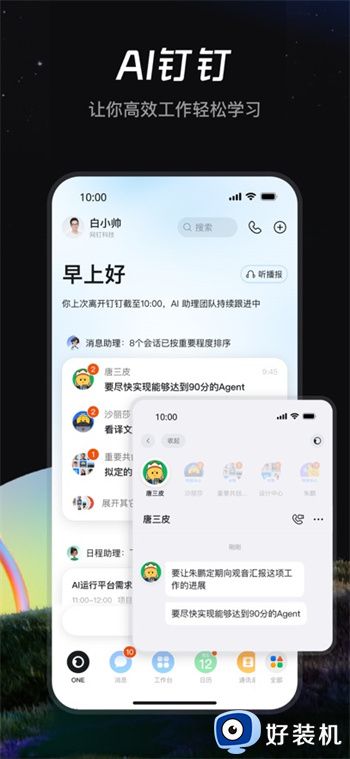
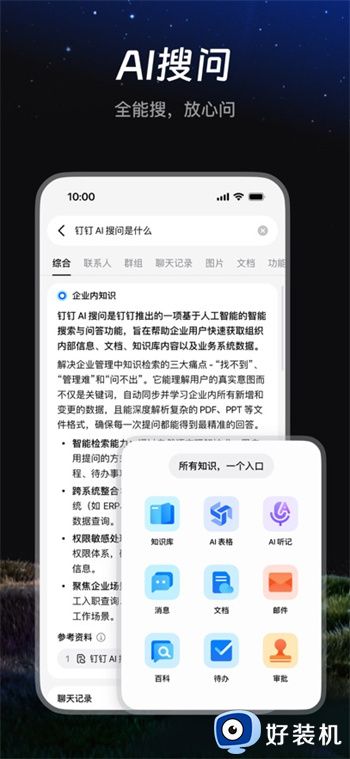
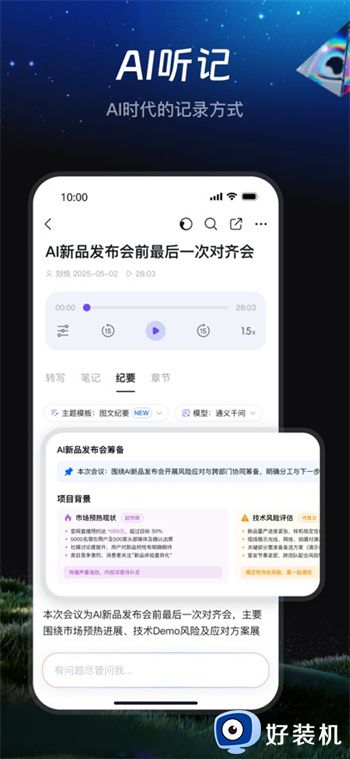
AI助手:支持语音转文字、智能摘要、任务提醒等功能。
智能客服:通过机器人自动处理常见问题,减轻人工负担。
多端适配
支持iOS、Android、Windows、macOS、Web全平台,数据实时同步。
2026年2月,钉钉发布8.2.10版本,重点升级AI群聊与智能硬件,进一步提升办公效率:
1. AI小钉:群聊智能助理
功能:为内部群配备专属AI助手,支持自然语言指令(如“@AI小钉 把群名改为‘马上加薪’”“@AI小钉 帮我总结群聊重点”),可实现:
群动态总结:自动汇总群内关键信息,生成日报/周报(如“本周群内讨论了项目进度、客户需求,待办事项为提交方案”);
任务提醒:智能识别群内待办事项(如“填写表格”“提交总结”),并@责任人提醒;
群管理:通过自然语言调整群设置(如修改群名、添加群成员),减少手动操作。
使用方法:
新建内部群时,AI小钉自动配备,无需额外设置;
存量内部群:群主/管理员进入“群设置”→“智能群助手”→添加“AI小钉”机器人。
2. DingTalk A1:智能录音硬件
功能:支持AI听记(录音转文字、会议纪要生成)、无痕模式(自动删除原始录音,仅保留AI产出数据)、自定义语音键(长按语音键实现不同交互),适用于会议、访谈等场景,提升记录效率。
1. 注册与登录
手机端注册:
打开钉钉APP(应用商店搜索“钉钉”下载),点击“注册账号”;
输入手机号,获取验证码并验证;
设置登录密码(建议包含字母、数字、特殊字符,提升安全性);
填写个人信息(姓名、职位、部门),完成注册。
电脑端注册:
访问钉钉官网(https://www.dingtalk.com/),点击“下载电脑版”;
安装后打开,点击“注册账号”,输入手机号与验证码,完成注册。
2. 加入组织
通过邀请链接/二维码:
企业管理员生成邀请链接(如“https://t.dingtalk.com/invite?code=xxxx”)或二维码;
员工打开链接或扫描二维码,选择“加入企业”,下载钉钉并登录,即可加入组织。
通过通讯录添加:
打开钉钉,点击“通讯录”→“添加联系人”;
输入同事的手机号或姓名,找到后点击“添加”,等待对方同意即可。
3. 核心功能操作
发起群聊:
打开钉钉,点击右上角“+”→“发起群聊”;
选择群类型(普通群、企业群、部门群),勾选要添加的成员(可搜索姓名/手机号);
输入群名称(如“项目攻坚组”),点击“确定”,群聊创建完成。
发起视频会议:
进入群聊或单聊界面,点击右上角“…”→“视频会议”;
选择参会人员(可添加外部联系人),设置会议主题(如“项目进度会”);
点击“开始会议”,即可发起视频通话(支持屏幕共享、录制)。
考勤打卡:
打开钉钉,进入“工作台”→“考勤打卡”;
选择打卡类型(上班打卡、下班打卡、外勤打卡);
若为外勤打卡,需上传地点图片(如客户公司门口)或定位信息,点击“提交”即可。
发起审批:
进入“工作台”→“OA审批”;
选择审批类型(如“请假”),填写请假时间、原因、附件(如病历);
点击“提交”,审批人会收到应用内提醒(手机端/电脑端),批阅后员工可查看结果。





































网友评论
共0条评论